Jeśli laptop grzeje się w uśpieniu, najpierw upewnij się, że rzeczywiście przechodzi w ten tryb, a nie tylko wyłącza ekran. Sprawdź ustawienie zamykania pokrywy i porównaj zachowanie bez akcesoriów. Do czasu wyjaśnienia problemu wyłączaj komputer przed włożeniem do torby.
Czarny ekran nie mówi wszystkiego
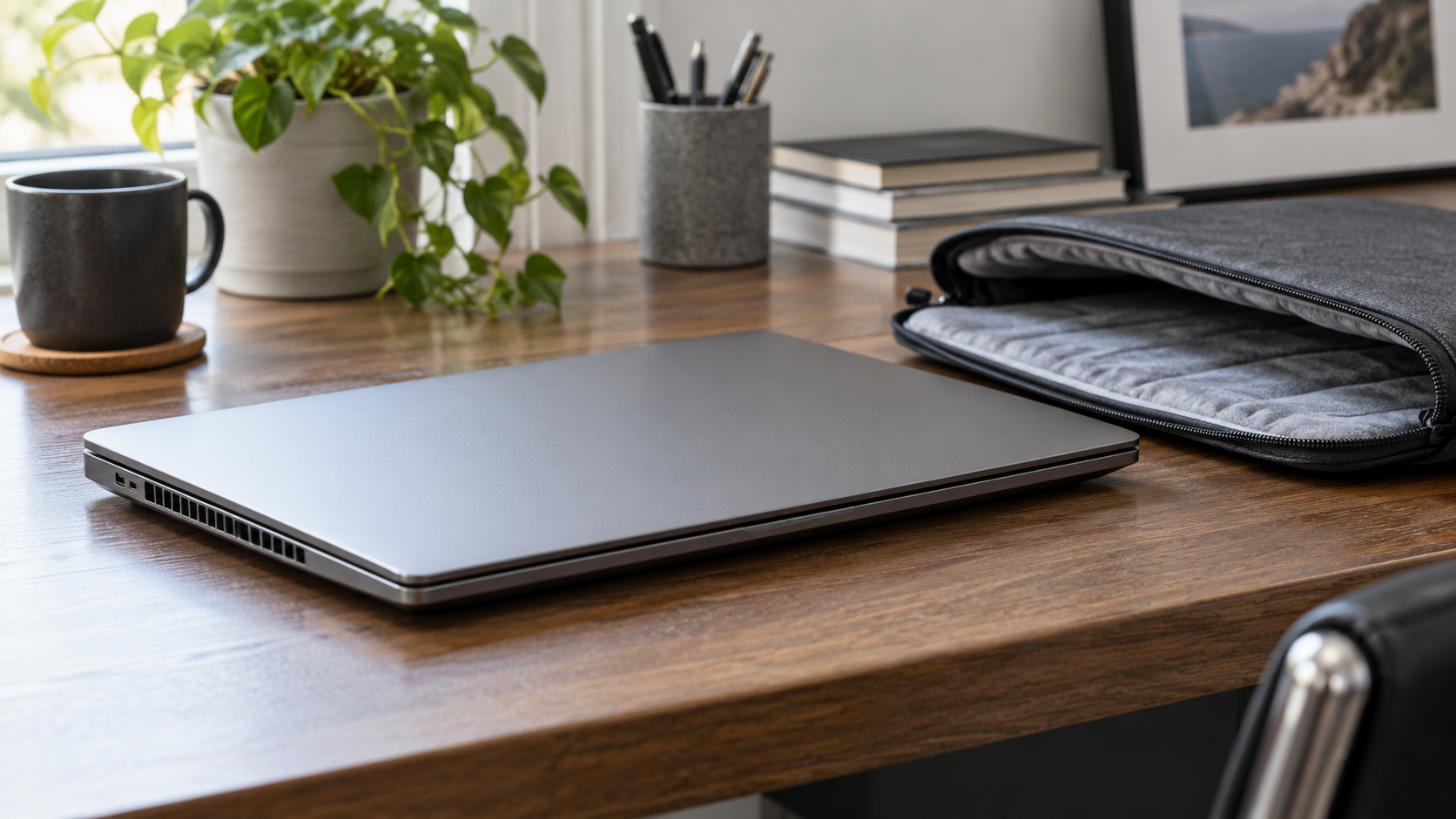
Zamknięcie pokrywy jest działaniem użytkownika, a uśpienie jest stanem systemu. Zależnie od konfiguracji zamknięcie może wywołać uśpienie, hibernację albo pozostawić urządzenie pracujące. Ustawienia dla baterii i dla zasilacza mogą się różnić.
W nowszych konstrukcjach występuje także Modern Standby. Microsoft opisuje w nim kontrolowaną aktywność w tle i szybkie wybudzanie. Nie oznacza to, że stale gorący komputer jest prawidłowy. Nie zakładaj też, że każdy laptop używa identycznego mechanizmu.
Wykonaj powtarzalny test na biurku
Ustaw laptop na twardej powierzchni z odsłoniętymi otworami wentylacyjnymi. Zapisz poziom baterii i godzinę, odłącz hub, dyski oraz odbiornik myszy, a następnie wybierz Uśpij z menu zasilania. Po określonym czasie wybudź urządzenie i zanotuj wynik.
Powtórz test przy zamknięciu pokrywy. Jeżeli ręczne uśpienie działa poprawnie, a zamknięcie klapy nie, masz konkretną wskazówkę dotyczącą ustawień albo wykrywania pokrywy. Nie zmieniaj równocześnie sterowników, planu zasilania i wszystkich urządzeń peryferyjnych, bo utracisz możliwość porównania.
Gdzie sprawdzić działanie pokrywy?
Wyszukaj Panel sterowania, przejdź do Opcji zasilania i ustawień działania przy zamknięciu pokrywy. Odczytaj osobno kolumny dotyczące baterii i podłączonego zasilacza. Nazwy i dostępne opcje zależą od urządzenia oraz systemu.
Jeżeli komputer służy jako stanowisko ze stacją dokującą, ustawienie pozwalające pracować przy zamkniętej pokrywie mogło być celowe. Nie przenoś go automatycznie na scenariusz transportu. Dla sprzętu firmowego uzgodnij zmianę z administratorem.
Uśpienie, hibernacja i wyłączenie
| Tryb | Kiedy rozważyć |
|---|---|
| Uśpienie | Krótka przerwa przy sprawnym działaniu tego trybu |
| Hibernacja, jeśli dostępna | Dłuższa przerwa i zachowanie sesji przy mniejszym poborze energii |
| Wyłączenie | Transport urządzenia, którego uśpienie jest niestabilne |
Microsoft wskazuje, że hibernacja zużywa mniej energii niż uśpienie, ale jej dostępność zależy od komputera. Wyłączanie do transportu jest rozwiązaniem tymczasowym, które ogranicza problem podczas przenoszenia. Nie zastępuje sprawdzenia przyczyny, gdy usterka wraca.
Akcesoria i ostatnie zmiany
Sprawdź, czy problem pojawia się tylko z określoną stacją dokującą, monitorem lub odbiornikiem. Podłączaj elementy po jednym. Zanotuj ostatnią aktualizację systemu i sterowników. Taka sekwencja dostarczy lepszego opisu niż stwierdzenie, że laptop „czasem nie śpi”.
Aktualizacje firmware wykonuj wyłącznie według instrukcji producenta, przy stabilnym zasilaniu. Nie wymuszaj starszego rodzaju uśpienia wpisami do rejestru z przypadkowych poradników. Konstrukcja urządzenia może nie obsługiwać takiej zmiany.
Kiedy potrzebna jest dokładniejsza analiza?
Jeśli komputer nadal ma duży ubytek energii podczas testu bez akcesoriów, warto przeanalizować zachowanie systemu. Microsoft udostępnia SleepStudy dla urządzeń z Modern Standby. Raport może pomóc wskazać aktywność w danym okresie, ale wymaga interpretacji; nie jest automatycznym werdyktem o zużytej baterii.
Do konsultacji przygotuj czas próby, spadek procentów, użyty tryb i podłączone urządzenia. Jeśli laptop jest gorący również podczas zwykłej pracy, przeczytaj o czyszczeniu laptopa i skonsultuj objawy z Dillcom.
Najczęstsze pytania
Czy spadek baterii oznacza konieczność wymiany?
Nie sam w sobie. Najpierw porównaj wyniki uśpienia i wyłączenia oraz ustal, czy laptop pozostaje aktywny.
Czy mogę wkładać ciepły laptop do torby?
Przy niepewnym działaniu uśpienia wyłącz go i pozwól mu ostygnąć na odsłoniętej powierzchni.
Dokumentacja: tryby zasilania Windows, Modern Standby i SleepStudy.
