Drukarka offline w Windows 11 nie zawsze jest zepsuta. Komputer może kierować dokument do starej kolejki, a urządzenie po zmianie routera nadal próbować łączyć się z poprzednią siecią. Najpierw ustal, na którym etapie urywa się komunikacja. Wysyłanie tego samego dokumentu kilkanaście razy zwykle tylko powiększa kolejkę.
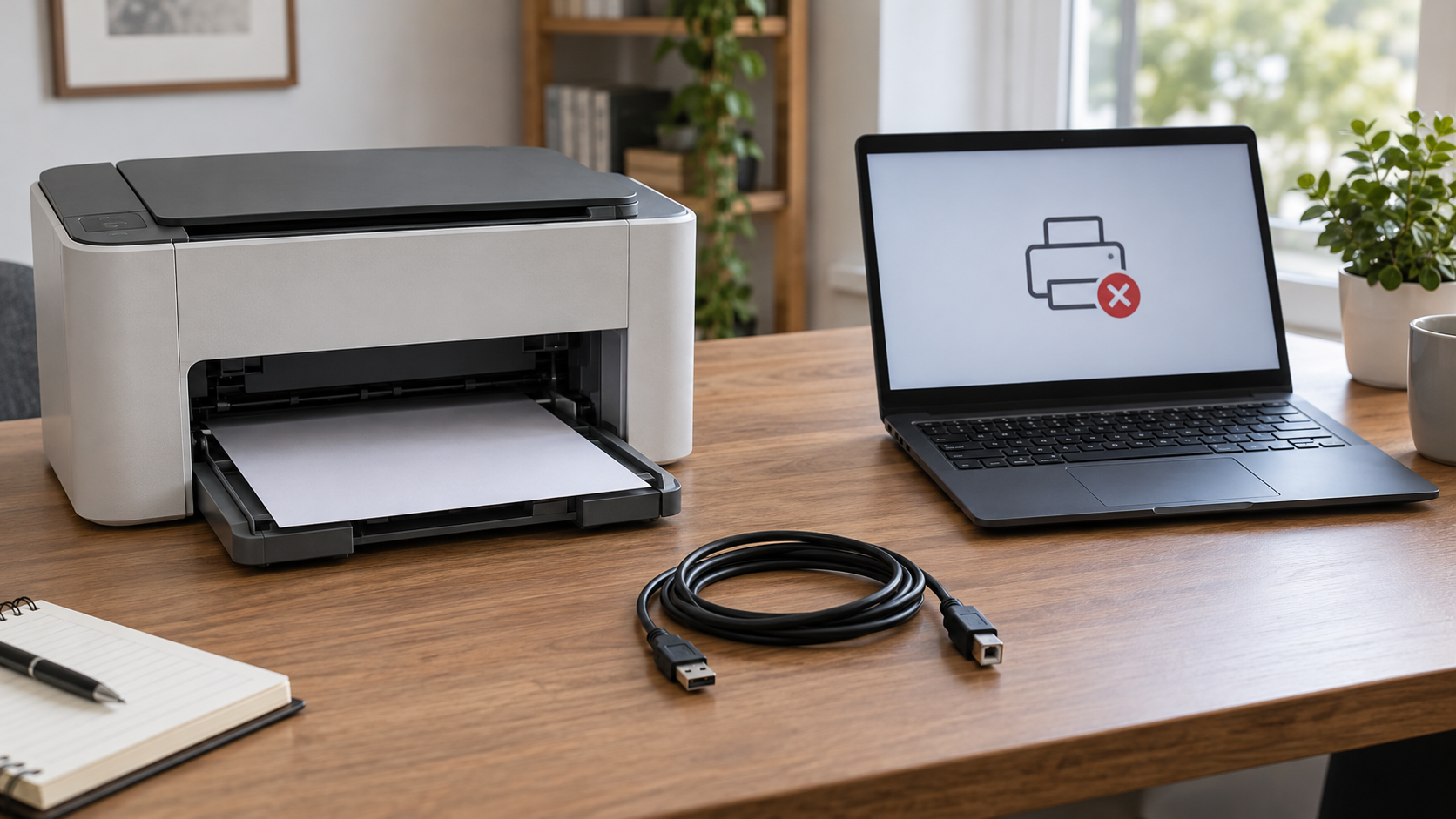
Sprawdź urządzenie bez udziału komputera
Obejrzyj panel drukarki: czy jest gotowa, czy sygnalizuje brak papieru, otwartą pokrywę lub zacięcie? Jeżeli model pozwala wydrukować stronę testową z własnego menu, wykonaj taki test zgodnie z instrukcją. Udany wydruk potwierdza działanie podstawowego mechanizmu, ale jeszcze nie połączenia z Windowsem.
Zanotuj dokładną nazwę modelu i sposób podłączenia. USB, Wi-Fi oraz drukarka udostępniona przez drugi komputer wymagają innych sprawdzeń. Przy udostępnianiu komputer pośredniczący musi być dostępny; samo włączenie drukarki może nie wystarczyć.
Połączenie USB albo Wi-Fi
Przy USB podłącz przewód bezpośrednio do komputera i sprawdź inny sprawny port. Nie dociskaj uszkodzonego wtyku. Przy Wi-Fi sprawdź w menu drukarki, z jaką siecią jest połączona. Laptop i drukarka powinny mieć możliwość komunikowania się w tej samej sieci; sieć gościnna może izolować urządzenia.
Jeżeli niedawno zmieniono nazwę sieci lub hasło, skonfiguruj połączenie drukarki według instrukcji producenta. Nie resetuj routera do ustawień fabrycznych na próbę. W biurze ustalenie adresu i zasad dostępu warto zostawić administratorowi.
Wybierz właściwą kolejkę w Windows
Otwórz Ustawienia → Bluetooth i urządzenia → Drukarki i skanery. Porównaj nazwę wybranej drukarki z fizycznym urządzeniem. Dwie podobne pozycje mogą oznaczać dawną instalację USB i obecną instalację sieciową. Sprawdź kolejkę i ewentualne wstrzymanie drukowania. Przed anulowaniem zadania upewnij się, że dokument można wysłać ponownie.
Microsoft udostępnia diagnostykę drukarek w aplikacji Uzyskaj pomoc. Jeżeli połączenie jest poprawne, a problem dotyczy jednego komputera, sprawdź sterownik odpowiedni dla modelu i wersji Windows na stronie producenta. Unikaj pakietów instalujących przy okazji przypadkowe programy.
Co mówi wynik próby?
- Strona z menu drukarki nie wychodzi: najpierw zajmij się komunikatem urządzenia.
- Inny komputer drukuje prawidłowo: sprawdź konfigurację Windows i kolejkę na swoim laptopie.
- Żaden komputer nie drukuje przez Wi-Fi, ale USB działa: sprawdź ustawienia sieciowe.
- Problem występuje tylko w jednej aplikacji: spróbuj prostego dokumentu z innego programu.
W każdym teście zmieniaj jedną rzecz. Zapisz, co pomogło, zamiast jednocześnie usuwać drukarkę, sterownik i ustawienia sieci.
Kiedy skorzystać z pomocy?
Do konsultacji przygotuj model, komunikat z panelu i wynik testu z drugiego komputera. Problemy po stronie systemu można omówić z serwisem komputerów Dillcom w Warszawie. Jeżeli sam laptop traci sieć, sprawdź także poradnik o rozłączaniu Wi-Fi.
Najczęstsze pytania
Czy status offline oznacza awarię drukarki?
Nie. Opisuje brak gotowości lub komunikacji widziany przez system. Trzeba porównać go ze stanem urządzenia.
Czy usuwać wszystkie oczekujące dokumenty?
Najpierw ustal, które zadanie blokuje kolejkę i czy masz jego kopię. W firmie uzgodnij anulowanie cudzych zadań.
Instrukcja producenta systemu: Microsoft – drukarka offline w Windows.
