Jeśli laptop rozłącza Wi-Fi, najpierw ustal, czy traci połączenie z routerem, czy pozostaje połączony, ale nie ma internetu. Porównaj działanie drugiego urządzenia w tej samej sieci i laptopa w innej znanej sieci. Taki test zawęża poszukiwania skuteczniej niż przypadkowe zmiany ustawień.
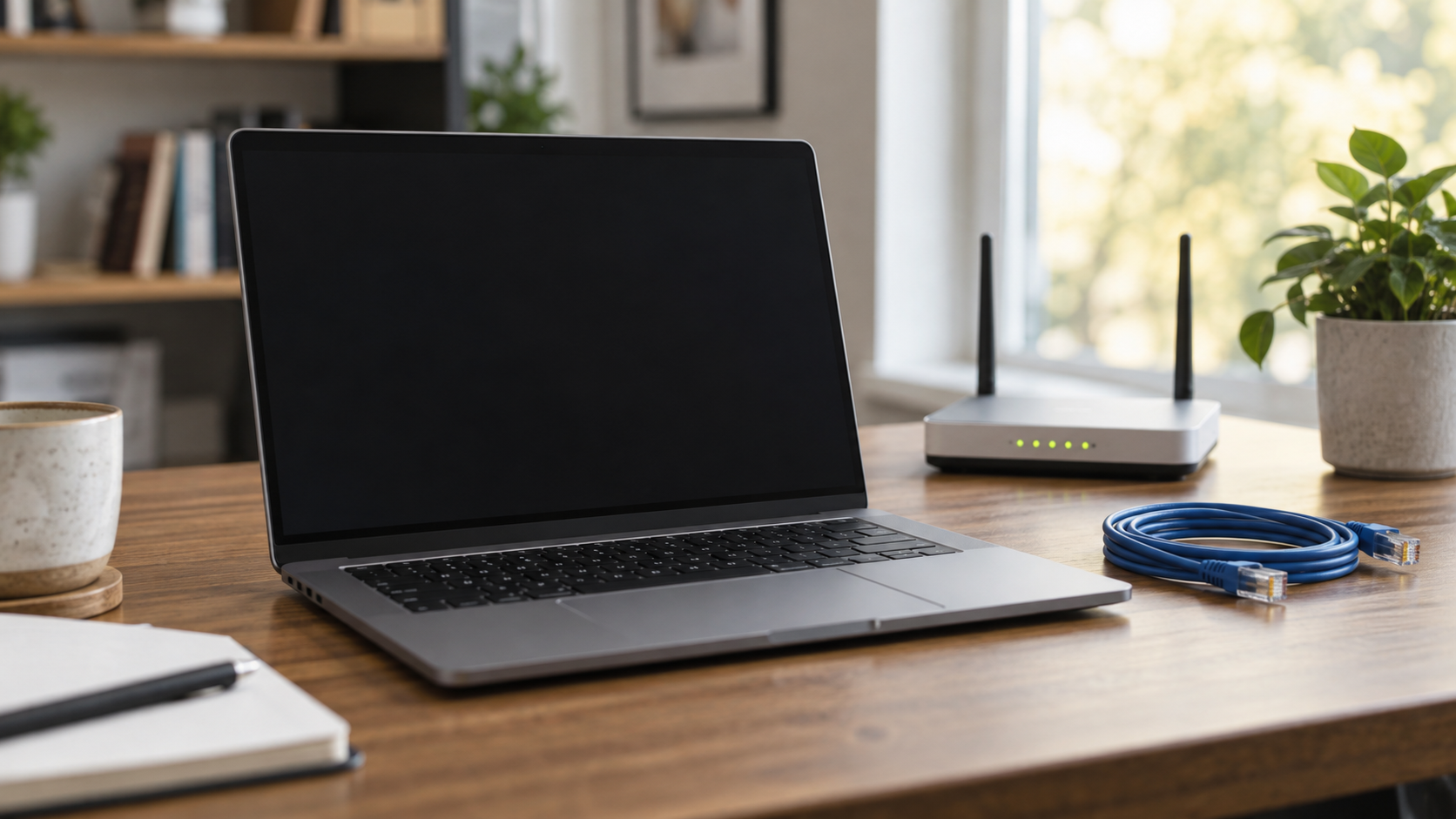
Rozłączenie Wi-Fi czy brak dostępu do internetu?
W chwili awarii spójrz na listę sieci i zapisz komunikat. Gdy znika połączenie z nazwą routera, diagnozujesz łączność bezprzewodową. Gdy nazwa sieci nadal widnieje jako połączona, sprawdź, czy problem dotyczy wszystkich stron, czy jednej aplikacji. Zrób próbę w przeglądarce i w drugim programie, zamiast opierać ocenę na pojedynczym niedziałającym serwisie.
Przydatne są konkretne obserwacje: godzina przerwy, odległość od routera, praca na baterii lub zasilaczu, położenie pokrywy. Zapisz też, czy połączenie wraca samo, po ponownym połączeniu czy dopiero po restarcie.
Dwa testy, które pomagają wskazać kierunek
Sprawdź telefon lub drugi komputer w tym samym miejscu. Następnie połącz laptop z inną zaufaną siecią, na przykład własnym hotspotem, uwzględniając limit transmisji danych. Nie przesyłaj dużych plików w ramach próby. Wystarczy obserwacja zwykłego przeglądania stron.
| Wynik próby | Kierunek dalszego sprawdzania |
|---|---|
| Wszystkie urządzenia tracą internet | Router, modem lub usługa operatora |
| Laptop rozłącza się w różnych sieciach | Ustawienia, sterownik i sprzęt laptopa |
| Problem tylko daleko od routera | Zasięg i warunki w pomieszczeniu |
| Problem po wybudzeniu | Sterownik i zarządzanie energią |
Wynik nie jest dowodem uszkodzenia karty. Przykładowo, poprawne działanie telefonu przy routerze nie wyjaśni problemu laptopa używanego dwa pokoje dalej. Porównuj urządzenia w podobnych warunkach.
Bezpieczna kolejność działań w Windows 11
- Zapisz pracę i uruchom ponownie laptop.
- Sprawdź w ustawieniach, czy Wi-Fi jest włączone i czy nie działa tryb samolotowy.
- Uruchom narzędzie diagnostyczne sieci w aplikacji Uzyskaj pomoc.
- Sprawdź sterownik dla dokładnego modelu laptopa na stronie producenta.
- Jeśli problem zaczął się po aktualizacji, zanotuj jej datę i wersję sterownika przed dalszą zmianą.
Nie instaluj paczek z przypadkowych stron obiecujących automatyczną naprawę wszystkich sterowników. Przygotuj poprawny instalator, zanim usuniesz działający sterownik sieciowy. Komputer bez połączenia może utrudnić pobranie zamiennika.
Co sprawdzić przy problemie po uśpieniu?
Wykonaj powtarzalny test na biurku: połącz laptop, uśpij go, wybudź i sprawdź sieć. Powtórz próbę na zasilaczu i na baterii. Zapisz wynik bez zmieniania kilku opcji jednocześnie. Jeżeli problem pojawia się wyłącznie po wybudzeniu, taka informacja jest cenna przy analizie sterownika.
Nie wyłączaj zapory ani zabezpieczeń sieci w ramach ogólnej próby. W komputerze służbowym nie zmieniaj konfiguracji VPN i sieci firmowej bez uzgodnienia z administratorem.
Reset sieci zostaw na później
Reset sieci usuwa konfigurację kart i może wymagać ponownego ustawienia VPN lub innych składników. Nie jest pierwszym testem. Zanim go wybierzesz, przygotuj hasło do własnej sieci i zapis konfiguracji potrzebnej do pracy. Jeśli dotychczasowe próby wyraźnie wskazują problem sprzętowy, kolejne resety mogą tylko zabrać czas.
Kiedy zgłosić laptop do serwisu?
Diagnostyka jest uzasadniona, gdy karta znika z systemu, problem występuje w kilku sieciach albo pojawił się po upadku lub zalaniu. Przygotuj model urządzenia, wyniki dwóch testów porównawczych i informację o ostatnich zmianach. W serwisie laptopów Dillcom można skonsultować dalsze sprawdzenie sprzętu.
Najczęstsze pytania
Czy działający telefon wyklucza problem routera?
Nie całkowicie. Urządzenia mogą łączyć się inaczej. Porównanie pomaga zawęzić diagnozę, ale nie zastępuje testu laptopa w drugiej sieci.
Czy warto od razu kupić kartę Wi-Fi na USB?
Najpierw ustal przyczynę. Dodatkowa karta może być pomocą tymczasową, ale nie rozstrzyga, czy problem dotyczy ustawień czy sprzętu.
Dokumentacja: Microsoft – problemy z Wi-Fi oraz Wi-Fi i układ mieszkania.
