Gdy touchpad nie działa w laptopie, najpierw sprawdź, czy nie został wyłączony skrótem klawiatury lub ustawieniem systemu. Podłącz sprawną mysz, aby wygodnie przeprowadzić testy. Jeżeli powierzchnia gładzika uniosła się, klik jest zablokowany albo obudowa jest odkształcona, przerwij użytkowanie i zleć ocenę sprzętu.
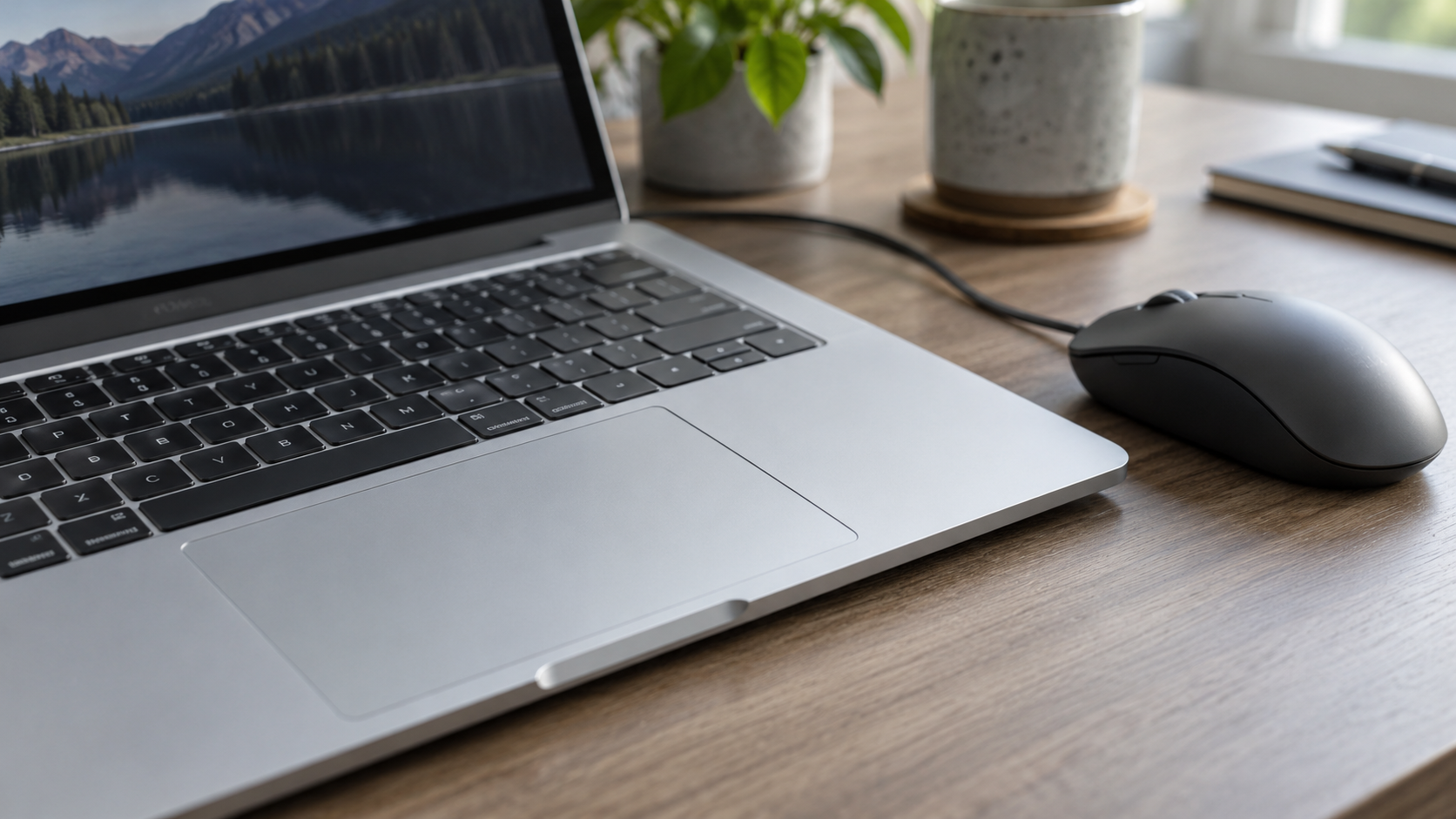
Nie działa ruch kursora, klik czy gesty?
Rozdziel te objawy. Jeśli kursor się porusza, ale stuknięcie nie działa jak kliknięcie, sprawdź ustawienia stukania. Jeżeli klik działa, ale przewijanie dwoma palcami nie, sprawdź gesty. Całkowity brak reakcji to inna sytuacja niż wyłączona pojedyncza funkcja.
Zanotuj moment początku problemu: po aktualizacji, po podłączeniu myszy, po czyszczeniu czy po upadku. Przydatna jest też informacja, czy gładzik działa po ponownym uruchomieniu i czy problem występuje na baterii oraz zasilaczu.
Sprawdź skrót właściwy dla swojego modelu
Poszukaj na klawiaturze symbolu touchpada i odczytaj instrukcję laptopa. W jednych urządzeniach potrzebny jest sam klawisz funkcyjny, w innych połączenie z Fn. Nie ma jednego uniwersalnego skrótu dla wszystkich producentów.
Nie wciskaj kolejno wszystkich klawiszy F1–F12 w nadziei, że któryś pomoże. Możesz zmienić inne funkcje i utrudnić ocenę. Sprawdź też, czy producent nie przewidział dodatkowego sposobu blokady gładzika.
Ustawienia touchpada w Windows 11
W Ustawieniach przejdź do Bluetooth i urządzenia, a następnie Touchpad. Sprawdź, czy gładzik jest włączony i jak zachowuje się po podłączeniu myszy. Jeśli sekcja nie jest widoczna, zapisz tę informację; nie jest to jeszcze potwierdzenie uszkodzenia mechanicznego.
Przy działającym ruchu kursora porównaj ustawienia stukania, przewijania i gestów. Po każdej zmianie wykonaj tę samą prostą próbę, na przykład przesunięcie kursora i przewinięcie jednej strony. Nie oceniaj skuteczności przez przypadkowe klikanie w wielu programach.
Sterownik: najpierw identyfikacja
Microsoft wskazuje brakujący lub nieaktualny sterownik jako jedną z możliwych przyczyn. Urządzenie może znajdować się w Menedżerze urządzeń w sekcji urządzeń interfejsu HID albo myszy i innych urządzeń wskazujących. Przed zmianą zapisz jego nazwę i ewentualny kod błędu.
Sprawdź Windows Update oraz dokumentację producenta laptopa dla dokładnego modelu. Jeśli konieczna jest reinstalacja, przygotuj właściwy pakiet i działającą mysz. Nie usuwaj całej listy urządzeń HID, bo znajdują się tam również inne elementy komputera.
Co sugeruje konieczność oceny sprzętu?
| Objaw | Dalszy kierunek |
|---|---|
| Problem po podłączeniu myszy | Ustawienia działania gładzika |
| Brak tylko gestów | Ustawienia i obsługa sterownika |
| Problem po zalaniu lub upadku | Sprawdzenie sprzętu |
| Uniesiony touchpad lub zdeformowana obudowa | Przerwanie użytkowania i ocena urządzenia |
Nie wciskaj uniesionego gładzika z powrotem do obudowy. Nie podważaj go ani nie dokręcaj przypadkowych śrub. Zmiana kształtu wymaga wyjaśnienia przyczyny, zanim zacznie się naprawę samego kliknięcia.
Jak przygotować laptop do konsultacji?
Przekaż model, opis objawów i wyniki sprawdzenia skrótu oraz ustawień. Jeśli problem występuje tylko podczas ładowania, zabierz zasilacz. Jeśli zaczął się po aktualizacji, podaj datę i zapisaną wersję sterownika.
Sprawna mysz pozwala tymczasowo pracować, ale przy odkształceniu obudowy nie powinna być pretekstem do dalszego używania sprzętu. Dalszą diagnostykę ustalisz z serwisem laptopów Dillcom.
Najczęstsze pytania
Czy trzeba wymienić touchpad, jeśli zniknął z ustawień?
Nie można tego stwierdzić bez diagnostyki. Najpierw trzeba sprawdzić wykrywanie urządzenia i sterownik.
Czy mysz wyłącza touchpad?
Może tak być ustawiony konkretny laptop. Sprawdź opcję w systemie i instrukcję producenta.
Dokumentacja: Microsoft – problemy z touchpadem.
