Test pamięci RAM w Windows jest przydatny, gdy komputer losowo się zawiesza, zamyka programy albo wyświetla błędy systemowe. Nie każdy taki objaw wynika jednak z RAM. Warto potraktować test jako jeden etap diagnozy i zapisać wynik, zamiast wymieniać pamięć wyłącznie na podstawie niebieskiego ekranu.
Przygotuj komputer przed testem
Zapisz dokumenty, zakończ kopiowanie plików i zamknij aplikacje. Diagnostyka wymaga ponownego uruchomienia, a podczas testowania nie będziesz korzystać normalnie z Windows. Laptop podłącz do sprawnego, właściwego zasilacza. Nie zaczynaj badania w trakcie aktualizacji systemu.
Jeżeli komputer jest niestabilny, najpierw zabezpiecz ważne pliki, o ile można to zrobić bez kolejnych awarii. Zapisz kody błędów oraz informację, czy problem zaczął się po dołożeniu pamięci. Przy szyfrowaniu przygotuj dostęp do klucza odzyskiwania, który może być potrzebny przy niektórych zmianach konfiguracji.
Uruchom Diagnostykę pamięci systemu Windows
Wyszukaj w menu Start „Diagnostyka pamięci systemu Windows” albo otwórz Uruchom skrótem Windows + R i wpisz mdsched.exe. Wybierz sprawdzenie po restarcie, gdy wszystkie pliki są zapisane. Narzędzie wykona badanie przed normalnym startem systemu.
Czas zależy od ilości pamięci i wybranego zakresu. Test rozszerzony trwa dłużej niż standardowy. Nie zakładaj, że każdy pozorny postój procentów jest zawieszeniem; zanotuj etap i czas obserwacji. Jeżeli komputer wyłącza się lub restartuje podczas samej diagnostyki, to również informacja do dalszego sprawdzenia.
Gdzie znaleźć wynik?
Po powrocie do Windows może pojawić się powiadomienie. Wyniku szukaj także w Podglądzie zdarzeń: Dzienniki systemu Windows → System, wpis ze źródłem MemoryDiagnostics-Results. Porównaj czas zdarzenia z przeprowadzonym testem, żeby nie odczytać starego wyniku.
Zapisz treść komunikatu lub wykonaj zrzut ekranu. Samo stwierdzenie „test przeszedł” jest mało użyteczne bez daty, zakresu i informacji, czy sprawdzano pamięć przed czy po zmianie konfiguracji.
Jak interpretować rezultat?
| Wynik | Dalsze postępowanie |
|---|---|
| Wykryte błędy | Ogranicz ważną pracę i zaplanuj diagnostykę pamięci oraz jej połączeń. |
| Brak błędów, ale awarie wracają | Sprawdź również sterowniki, temperatury, zasilanie i dysk. |
| Restart lub przerwanie testu | Zanotuj etap; nie traktuj testu jako ukończonego bez błędów. |
Błąd nie wskazuje od razu konkretnego modułu. Przyczyną może być konfiguracja, gniazdo lub inny element. Brak błędów w pojedynczym badaniu też nie wyklucza usterki sporadycznej.
Nie każdy RAM da się wyjąć
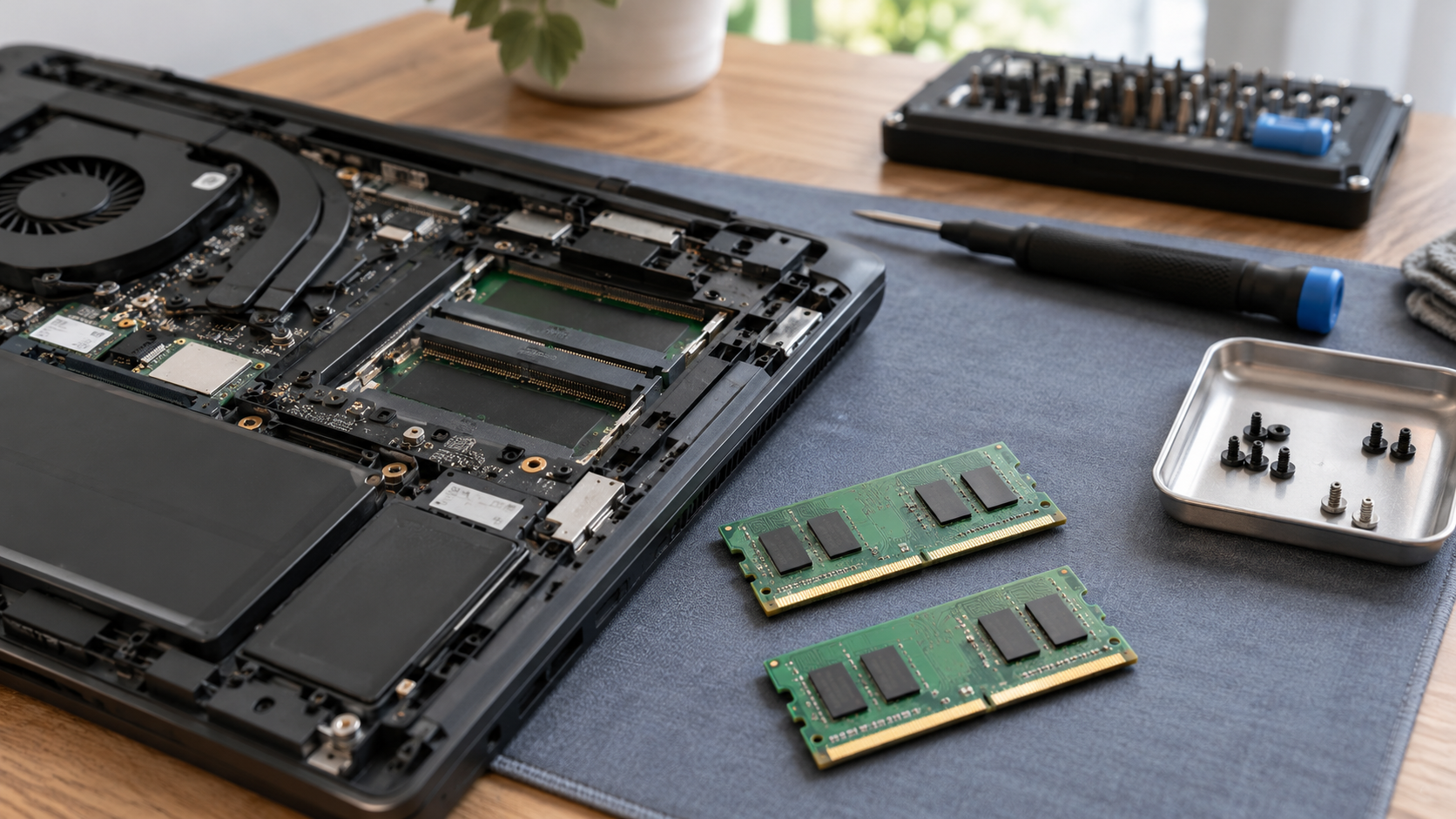
Część laptopów ma pamięć wlutowaną, inne łączą ją z modułem w gnieździe. Przed zakupem części sprawdź dokładny model. Nie przenoś modułów między gniazdami pod zasilaniem i nie otwieraj obudowy bez znajomości procedury odłączenia akumulatora.
Do serwisu laptopów Dillcom przekaż wynik testu, kody awarii oraz informację o ostatnich zmianach sprzętu. Ułatwia to ustalenie kolejnych prób, bez obietnicy, że sama wymiana RAM rozwiąże problem.
Najczęstsze pytania
Czy czysty wynik oznacza, że RAM jest na pewno sprawny?
Nie daje pełnej gwarancji. Liczą się zakres testu, powtarzalność problemu i wyniki innych badań.
Czy test naprawia pamięć?
Nie. Służy do wykrywania problemów, a nie regeneracji uszkodzonych elementów.
Opis narzędzia i odczytu zdarzeń: Microsoft – diagnostyka pamięci przy błędach systemu.
