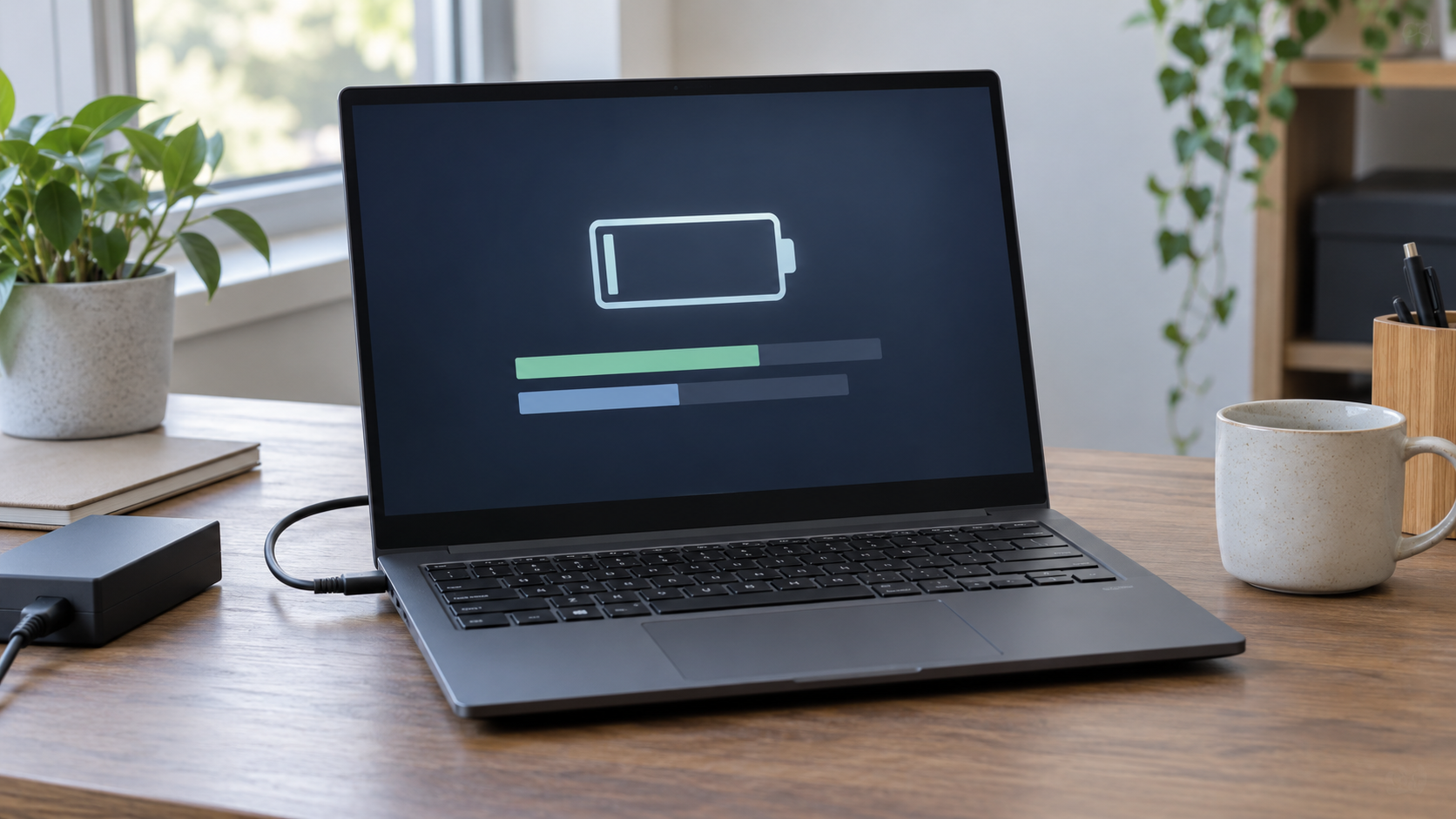
Raport baterii w Windows pomaga sprawdzić informacje o akumulatorze oraz historię korzystania z zasilania. Przydaje się, gdy laptop pracuje krócej niż dawniej albo przygotowujesz go do diagnozy. Raport nie regeneruje baterii i nie zastępuje oceny urządzenia, ale pozwala opisać problem dokładniej niż sam procent na pasku zadań.
Wygeneruj raport wbudowanym narzędziem
Zapisz pracę i otwórz Wiersz polecenia jako administrator, zgodnie z instrukcją Microsoft. Wpisz powercfg /batteryreport i naciśnij Enter. System pokaże lokalizację utworzonego pliku HTML. Otwórz go w przeglądarce z folderu wskazanego w komunikacie.
Nie trzeba instalować dodatkowej aplikacji ani przesyłać danych na przypadkową stronę. Jeżeli polecenie zgłasza błąd, zapisz jego treść i sprawdź poprawność wpisu. Nie pobieraj narzędzia o podobnej nazwie tylko dlatego, że raport nie powstał przy pierwszej próbie.
Pojemność projektowa i pełnego ładowania
W sekcji zainstalowanych baterii odszukaj Design Capacity oraz Full Charge Capacity, jeśli urządzenie je raportuje. Pierwsza wartość opisuje pojemność projektową, druga zgłaszaną zdolność akumulatora do utrzymywania energii po pełnym naładowaniu. Porównuj je w tych samych jednostkach.
Przykład: 40 000 mWh względem 50 000 mWh daje stosunek 80%. To proste porównanie dwóch liczb, nie gwarantowany czas pracy ani samodzielne rozpoznanie usterki. Procent poziomu naładowania, pojemność i liczba cykli są różnymi informacjami.
Historia ma większą wartość niż pojedynczy odczyt
Sprawdź dostępne sekcje ostatniego użycia, wykorzystania baterii i historii pojemności. Zestaw daty z własnymi obserwacjami: czy krótszy czas pracy zaczął się po zmianie aplikacji, aktualizacji czy wymianie akumulatora? Raport z innego okresu użytkowania może pokazywać inną sytuację.
Nie uznawaj pustego pola liczby cykli za zero. Zakres danych zależy od sprzętu i tego, co przekazuje jego elektronika. Jeśli wartości wyglądają nierealnie albo zmieniają się skokowo, zapisz kilka odczytów z datami i zgłoś tę zależność.
Szacowany czas pracy nie jest obietnicą
Prognozy opierają się na zarejestrowanym użytkowaniu. Jasność, liczba aplikacji i obciążenie wpływają na zużycie energii. Porównanie przeglądania dokumentów z graniem albo montażem filmu nie pozwala ocenić zmiany baterii w takich samych warunkach.
Wykonaj krótką obserwację podobnego zadania przy zbliżonej jasności i ustawieniach. Zanotuj początkowy oraz końcowy poziom energii. Nie doprowadzaj celowo laptopa do kolejnych głębokich rozładowań, żeby poprawić wynik raportu.
Kiedy sam raport nie wystarcza?
Nagłe wyłączenia, brak wykrywania akumulatora i kłopot z ładowaniem wymagają dodatkowych sprawdzeń. Nowe wybrzuszenie obudowy lub unoszenie gładzika jest powodem przerwania używania urządzenia i oceny baterii. Nie dociskaj obudowy.
Przy konsultacji w serwisie laptopów Dillcom przygotuj model, raport i opis objawów. Przed publicznym udostępnieniem usuń zbędne nazwy oraz identyfikatory urządzenia. Jeśli system nie widzi baterii, sprawdź powiązany poradnik.
Najczęstsze pytania
Czy batteryreport naprawia akumulator?
Nie. Tworzy zestawienie informacji udostępnianych przez system i sprzęt.
Czy niższa pojemność oznacza natychmiastową wymianę?
Decyzja wymaga uwzględnienia czasu pracy, objawów i stanu fizycznego baterii.
Instrukcja: Microsoft – raport baterii i dbanie o akumulator.
