OneDrive ułatwia dostęp do dokumentów na kilku urządzeniach. Problem zaczyna się wtedy, gdy ikonę synchronizacji uznajemy za dowód posiadania niezależnej kopii wszystkiego. Synchronizacja i kopia zapasowa mogą się uzupełniać, ale odpowiadają na różne sytuacje. Warto sprawdzić, co faktycznie jest chronione, zanim awaria laptopa zweryfikuje nasze założenia.
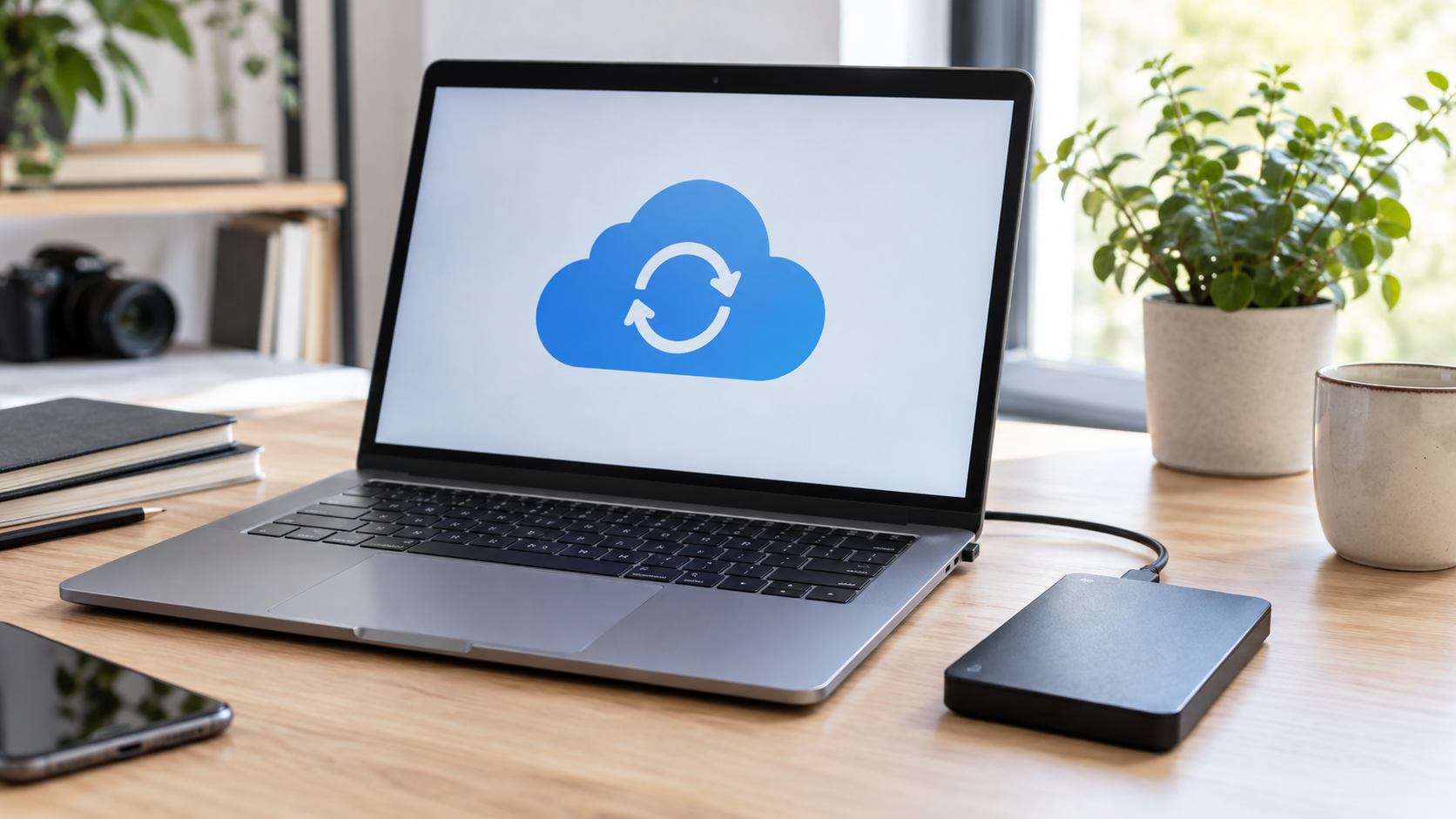
Zmiana w jednym miejscu może trafić do pozostałych
Usunięcie pliku z synchronizowanego folderu OneDrive może usunąć go także z chmury i innych urządzeń. To prawidłowe działanie synchronizacji. Kosz i historia wersji bywają pomocne, lecz dostępność odzyskiwania zależy od rodzaju konta, ustawień i czasu, który upłynął.
Dlatego nie kasuj całego folderu OneDrive z komputera, żeby „zostawić tylko chmurę”. Do zwalniania miejsca służą odpowiednie opcje Plików na żądanie, a ich użycie trzeba odróżnić od usuwania dokumentów. Na wspólnym koncie lub w folderze udostępnionym skutki mogą objąć innych użytkowników.
Sprawdź, co obejmuje synchronizacja
Otwórz ustawienia OneDrive i porównaj wybrane foldery z miejscami, w których rzeczywiście zapisujesz dokumenty. Pulpit, Dokumenty oraz Zdjęcia mogą być objęte funkcją kopii folderów, ale nie oznacza to ochrony dowolnego katalogu na dysku. Sprawdź komunikaty błędów oraz stan ostatnio zmienionych plików.
Wybierz jeden nieistotny dokument i sprawdź go w przeglądarce na właściwym koncie. Upewnij się, że jest to aktualna wersja, a nie dawny plik o identycznej nazwie. Sam dostęp do konta nie dowodzi, że synchronizacja zakończyła się przed wyłączeniem komputera.
Plik widoczny nie zawsze jest pobrany
Pozycja z ikoną chmury może być plikiem dostępnym tylko online. Kopiowanie do niezależnego archiwum wymaga dostępu do jego zawartości. Przed przygotowaniem kopii zapewnij połączenie i potwierdź pobranie potrzebnych dokumentów. Nie zakładaj, że sam skrót lub widoczna nazwa zawiera pełne dane.
Po wykonaniu kopii otwórz kilka reprezentatywnych plików z nośnika zapasowego: dokument, zdjęcie i większy katalog. Sprawdź też pliki spoza OneDrive. Taka próba odtwarzania mówi więcej niż rozmiar folderu oglądany w pośpiechu.
Przygotuj kopię niezależną od bieżących zmian
Może to być archiwum na dysku zewnętrznym lub usługa kopii przechowująca wcześniejsze wersje według określonych zasad. Istotne jest, aby przypadkowe usunięcie dokumentu roboczego nie natychmiast usuwało wszystkich jego kopii. Określ, jak często aktualizujesz archiwum i jak długo zachowujesz poprzednie wersje.
- Wybierz ważne foldery i dane aplikacji.
- Ustal miejsce oraz datę wykonania kopii.
- Sprawdź otwieranie plików z archiwum.
- Po skończeniu odłącz nośnik, jeżeli taki jest sposób jego przechowywania.
Nie usuwaj poprzedniej sprawdzonej kopii, zanim nowa zostanie zweryfikowana. Szczególnie przed naprawą laptopa zapisz, jakie dane trzeba zachować. Jeśli nośnik już zgłasza błędy, zwykłe wielokrotne kopiowanie może wymagać zastąpienia profesjonalną procedurą.
Najczęstsze pytania
Czy OneDrive jest bezużyteczny jako ochrona danych?
Nie. Jest pomocny w dostępie i odzyskiwaniu w określonych sytuacjach. Trzeba znać jego zakres i ograniczenia.
Czy dwa synchronizowane komputery to dwie niezależne kopie?
Nie zawsze. Ta sama zmiana lub usunięcie może dotrzeć na oba urządzenia.
Przygotowanie laptopa do naprawy można omówić z serwisem komputerów Dillcom. Zasady usuwania: Microsoft – usuwanie plików OneDrive. Zakres folderów: Microsoft – kopia folderów w OneDrive.
