Regulacja jasności laptopa nie działa, chociaż na ekranie pojawia się wskaźnik zmiany? Najpierw ustal, którego wyświetlacza dotyczy problem i jak próbujesz sterować jasnością. Klawisze laptopa, suwak Windows i menu monitora zewnętrznego mogą obsługiwać różne elementy zestawu.
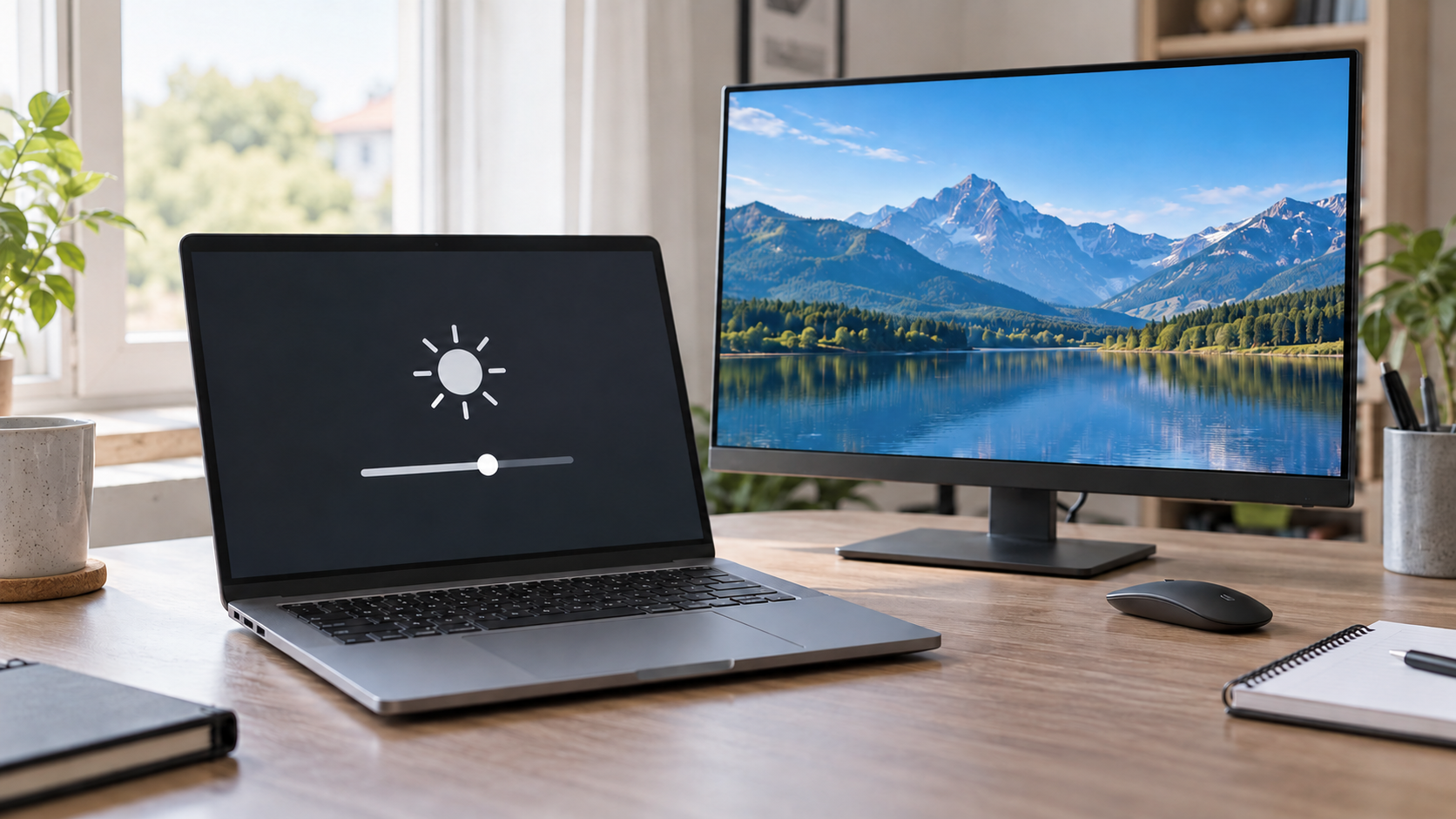
Sprawdź wbudowany ekran bez monitora
Odłącz na czas porównania dodatkowy monitor lub stację dokującą, jeśli możesz bezpiecznie zapisać pracę. Otwórz Ustawienia → System → Ekran i sprawdź regulację dla wbudowanego wyświetlacza. Przesuń suwak między dwiema wyraźnie różnymi wartościami i obserwuj tę samą, nieruchomą stronę.
Microsoft zaznacza, że suwak Windows może nie być dostępny dla monitora zewnętrznego. Jasność takiego urządzenia zwykle ustawia się jego przyciskami i menu. Brak reakcji monitora na klawisze laptopa nie musi być więc awarią.
Klawisze i suwak dają różne wyniki
| Wynik próby | Kierunek sprawdzenia |
|---|---|
| Suwak działa, klawisze nie | Kombinacja Fn, tryb klawiszy i oprogramowanie producenta |
| Klawisze pokazują wskaźnik, obraz nie zmienia się | Wybrany ekran oraz obsługa regulacji w systemie |
| Brak suwaka dla wbudowanego ekranu | Sterownik grafiki i wykrywanie panelu |
| Zmienia się tylko monitor zewnętrzny | Oddzielne ustawienia obu wyświetlaczy |
Tabela pomaga uporządkować próby, ale nie wskazuje konkretnej części do wymiany. Zapisz dokładny wynik dla obu sposobów regulacji. Nie zmieniaj od razu wszystkich ustawień obrazu.
Jasność, HDR i wygląd kolorów
Sprawdź, czy objaw nie polega na zmianie kontrastu lub barwy zamiast jasności. Tryb nocny, profil kolorów i funkcje HDR wpływają na wygląd treści w inny sposób. Nie porównuj jasnej strony z ciemnym filmem jako jedynego testu.
Niektóre komputery automatycznie dostosowują jasność do oświetlenia lub wyświetlanej zawartości. Odczytaj dostępne opcje w ustawieniach danego ekranu. Jeżeli zmiana wraca po chwili, zapisz, czy dzieje się to przy zasilaniu z baterii, zasilaczu albo zmianie obrazu.
Co sprawdzić po aktualizacji?
Jeśli problem zaczął się po zmianie systemu lub sterownika, zanotuj datę i wersję. Skorzystaj z pakietów przeznaczonych dla dokładnego modelu laptopa. Oprogramowanie obsługujące klawisze funkcyjne może być osobnym elementem od sterownika grafiki.
Uruchom komputer ponownie po zakończeniu aktualizacji i porównaj wynik. Nie pobieraj sterowników z przypadkowych stron oferujących zbiorczą „naprawę wszystkich błędów”. W laptopie firmowym ustalenie zgodnego pakietu warto uzgodnić z administratorem.
Kiedy potrzebna jest ocena sprzętu?
Jeżeli ekran jest nierównomiernie ciemny, migocze albo objaw zmienia się przy zwykłym otwieraniu klapy, opisz te symptomy osobno. Nie dociskaj matrycy i nie wyginaj obudowy w ramach testu. Usterka panelu lub połączenia wymaga innych sprawdzeń niż niedziałający skrót klawiaturowy.
W serwisie laptopów Dillcom podaj model i wyniki prób klawiszami oraz suwakiem. Jeśli problemem jest jednolita biel, sprawdź poradnik o białym ekranie.
Najczęstsze pytania
Czy brak suwaka na komputerze z monitorem oznacza usterkę?
Nie zawsze. Monitor zewnętrzny może wymagać regulacji we własnym menu.
Czy trzeba od razu wymieniać matrycę?
Nie. Najpierw porównaj sposób sterowania i działanie wbudowanego wyświetlacza.
Dokumentacja: Microsoft – regulacja jasności i koloru.
