Komunikat „Urządzenia USB wyłączone” w MacBooku może wskazywać problem z zasilaniem podłączonego akcesorium. Odłącz zbędne urządzenia i sprawdź jedno akcesorium bezpośrednio, z pominięciem huba. Jeżeli port lub wtyk są uszkodzone, gorące albo mokre, przerwij test.
Najpierw zapisz dokładny komunikat
Brak dysku w Finderze, komunikat o wyłączonych urządzeniach i brak zgody na podłączenie akcesorium nie są identycznymi sytuacjami. Zapisz treść powiadomienia i moment jego pojawienia się. Ustal, czy problem występuje po podłączeniu jednego dysku, całego huba czy po wybudzeniu.
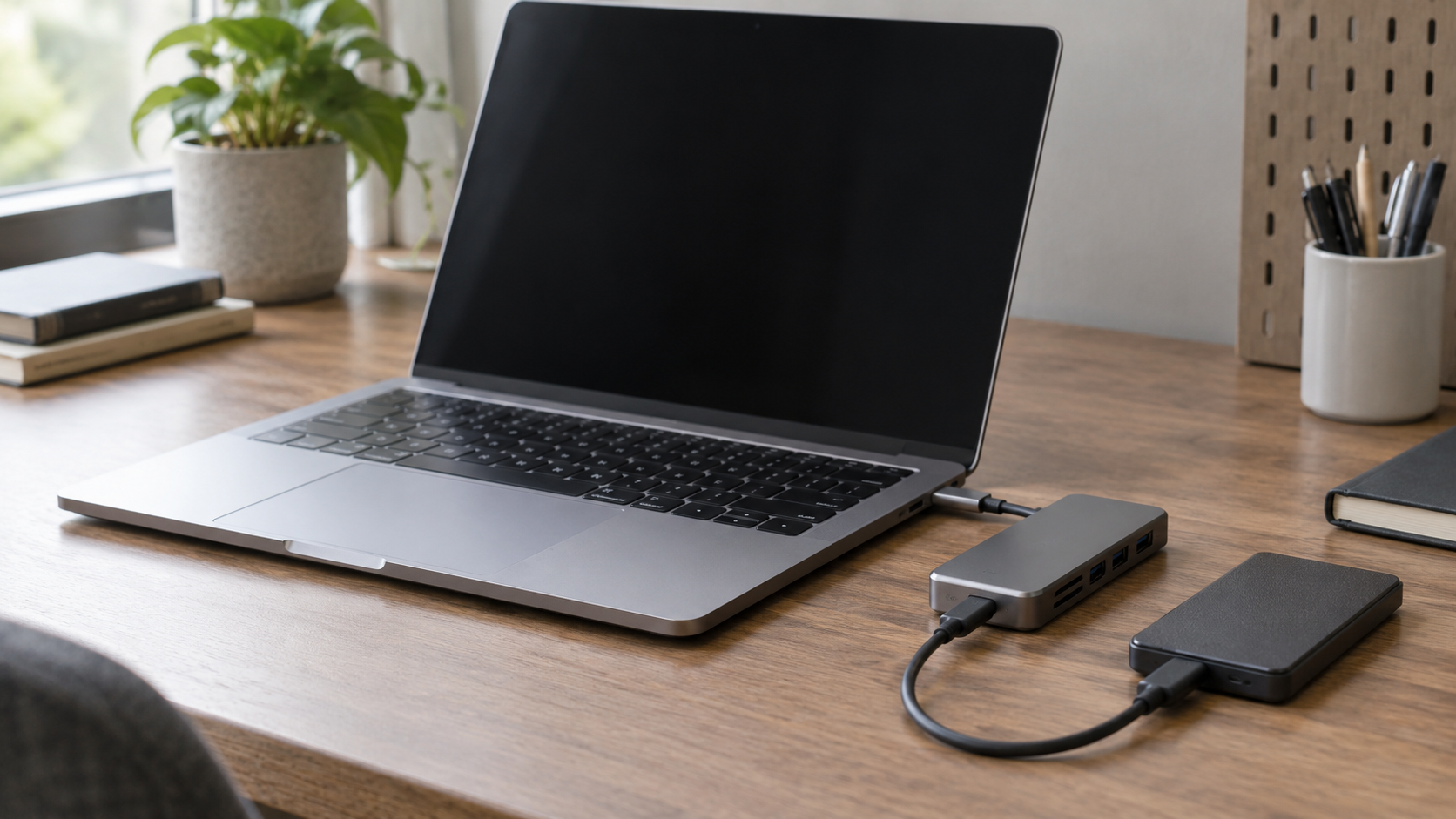
Przygotuj listę zestawu: model MacBooka, hub, zasilacz huba, przewód i urządzenia. Szczególnie istotne jest, czy akcesorium ma własne zasilanie oraz czy zostało ono podłączone zgodnie z instrukcją.
Uprość połączenie
Apple zaleca ponowne podłączenie akcesorium, próbę innego portu i połączenie bezpośrednie zamiast huba. W przypadku huba z własnym zasilaniem trzeba sprawdzić jego zasilacz. Wykonuj próby pojedynczo, aby wiedzieć, która zmiana pomogła.
Jeżeli odłączasz sprawny dysk, najpierw bezpiecznie go wysuń. Gdy trwa zapis, nie wyciągaj przewodu wyłącznie po to, by przeprowadzić kolejny test. Jeśli dysk sam się rozłącza i zawiera ważne pliki, ustal priorytet zabezpieczenia danych przed dalszym sprawdzaniem.
Hub działa z myszą, ale nie z dyskiem
Taki wynik jest przydatny, lecz nie potwierdza zgodności całego zestawu. Sprawdź dokumentację huba dla urządzeń, które chcesz do niego podłączyć. Dodawaj je po jednym i zapisuj moment pojawienia się problemu. Nie dokładaj kolejnych przejściówek, aby „wzmocnić” połączenie.
Dobry opis brzmi: „dysk działa bezpośrednio, ale przez konkretny hub rozłącza się przy kopiowaniu”. Jest bardziej użyteczny niż ogólne „MacBook nie widzi USB”. Nie wykonuj jednak długich testów kopiowania na nośniku, który już wykazuje niestabilność i zawiera jedyną kopię danych.
Kabel z odpowiednim wtykiem nie musi być właściwy
Sprawdź przeznaczenie przewodu w instrukcji urządzenia. Nie każdy kabel wybrany do ładowania jest odpowiedni do wszystkich zadań transmisji danych. Najprostsza próba to sprawny przewód zalecany dla danego akcesorium.
Obejrzyj wtyczki i odciąż przewód na biurku. Kabel nie powinien wisieć na porcie pod ciężarem huba. Jeśli problem występuje przy dotykaniu wtyczki, zanotuj to i nie powtarzaj wyginania złącza.
Co oznacza wynik porównania?
| Wynik | Co sprawdzić dalej |
|---|---|
| Akcesorium działa bezpośrednio | Hub, jego zasilanie i zgodność |
| Problem z jednym przewodem | Stan i parametry kabla |
| Problem w jednym porcie | Port i jego połączenie |
| Problem z różnymi akcesoriami i portami | Szersza diagnostyka komputera |
To kierunki sprawdzania, nie ostateczna diagnoza płyty głównej. Przygotuj wyniki na sprawnych akcesoriach, zanim zdecydujesz się na kosztowną wymianę.
Czego nie naprawiać na własną rękę?
Nie wkładaj igły do portu i nie zalewaj go środkiem czyszczącym. Nie otwieraj huba ani zasilacza w ramach podstawowej próby. Uszkodzone lub przegrzewające się akcesorium odłóż do oceny. Problem po zalaniu wymaga innego podejścia niż zwykła konfiguracja stanowiska.
Do konsultacji zabierz MacBooka i zestaw, na którym występuje problem. Skontaktuj się z Dillcom, opisując objawy oraz znaczenie danych na podłączonym dysku.
Najczęstsze pytania
Czy komunikat oznacza, że port jest spalony?
Nie można tego stwierdzić na podstawie samego powiadomienia. Najpierw trzeba sprawdzić akcesorium i sposób zasilania.
Czy powinienem kupić nowy hub?
Najpierw sprawdź bezpośrednie połączenie i wymagania urządzeń. Zakup w ciemno może nie rozwiązać problemu.
Dokumentacja: Apple – USB Devices Disabled oraz podłączanie akcesoriów do MacBooka Pro.
