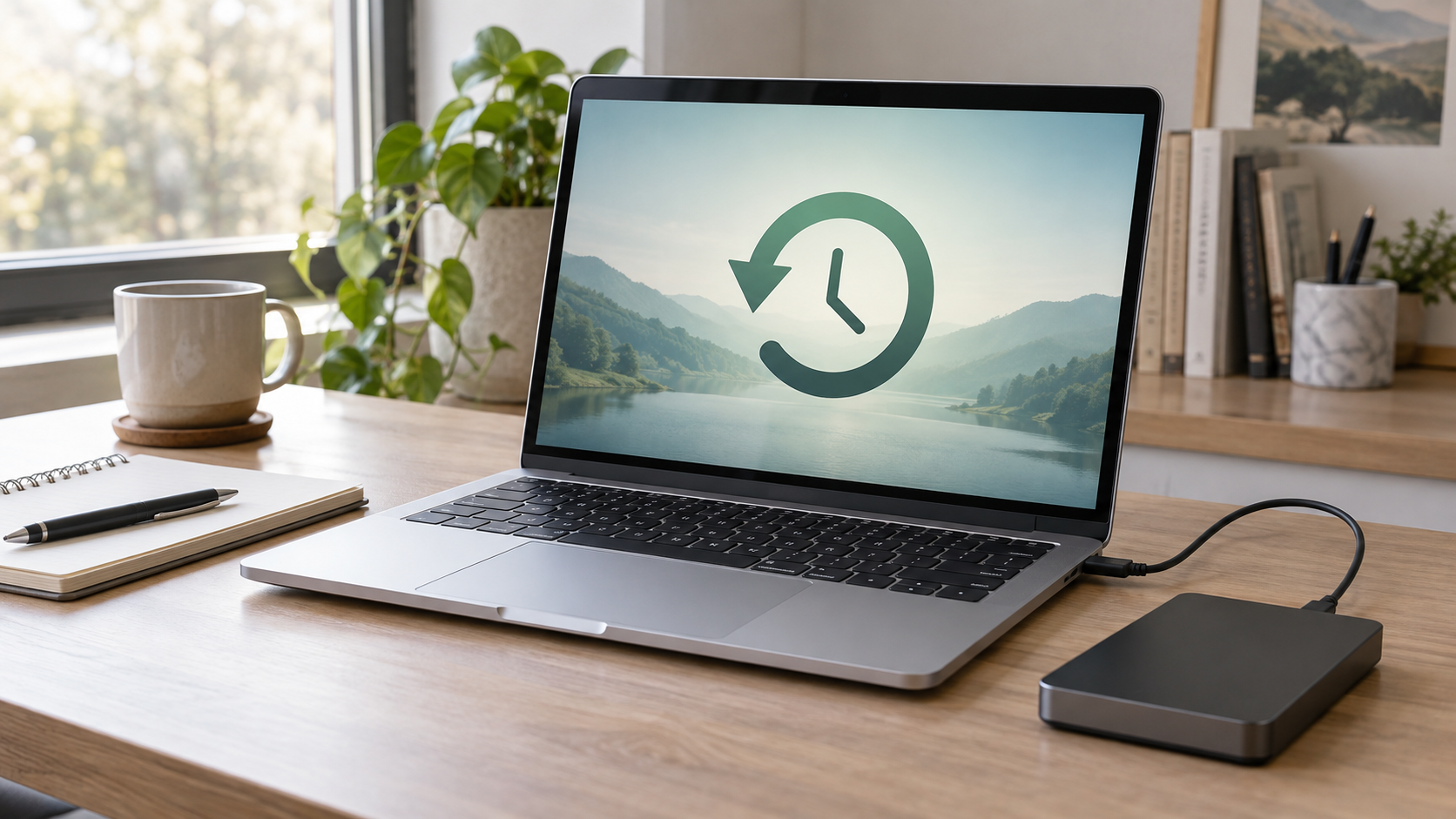
Time Machine pozwala wykonywać kopie plików MacBooka na osobnym nośniku. Przed konfiguracją zabezpiecz dane już znajdujące się na wybranym dysku, ponieważ system może zaproponować jego wymazanie. Po pierwszej kopii sprawdź datę zakończenia i wykonaj próbę odzyskania nieistotnego dokumentu.
Dlaczego samo podłączenie dysku nie wystarczy?
Dysk leżący na biurku nie jest jeszcze kopią zapasową. Potrzebne są konfiguracja, ukończony zapis i możliwość odczytu. Warto też ustalić, które dane mają być objęte kopią: dokumenty pracy, zdjęcia, projekty czy pliki przechowywane poza komputerem.
Nie czekaj z pierwszą kopią do chwili, gdy MacBook zacznie się wyłączać lub dysk stanie się niestabilny. Przy awarii priorytet może wymagać innej procedury niż standardowe wykonywanie pełnego backupu.
Wybór nośnika
Apple zaleca dla Time Machine dysk o pojemności przynajmniej dwukrotnie większej niż pamięć masowa Maca. Dla urządzenia z 512 GB oznacza to rozważenie nośnika około 1 TB lub większego. Rzeczywiste zapotrzebowanie zależy również od ilości danych i oczekiwanej historii kopii.
Najprościej przeznaczyć nośnik do tego zadania. Jeśli są na nim ważne materiały, skopiuj je wcześniej w inne miejsce i sprawdź kopię. Nie zatwierdzaj wymazania na podstawie samej nazwy dysku; porównaj model i pojemność, aby nie pomylić urządzeń.
Konfiguracja w nowszych wersjach macOS
- Podłącz właściwy nośnik do MacBooka.
- Otwórz Ustawienia systemowe, Ogólne, Time Machine.
- Wybierz dodanie dysku backupu i wskaż przygotowane urządzenie.
- Przeczytaj komunikaty o formacie i ewentualnym wymazaniu.
- Jeśli włączysz szyfrowanie kopii, zapisz hasło w bezpiecznym miejscu dostępnym także po awarii komputera.
Ścieżka ustawień może różnić się w starszych systemach. Pierwszeństwo mają instrukcje dla używanej wersji macOS. Hasło zaszyfrowanej kopii jest potrzebne przy późniejszym odtwarzaniu, więc nie przechowuj jego jedynej kopii wyłącznie na laptopie.
Pierwszy backup i codzienne używanie
Pierwsza kopia może trwać dłużej niż następne. Zapewnij stabilne połączenie i nie przenoś urządzeń w czasie zapisu. Nie oceniaj zakończenia wyłącznie po tym, że kontrolka dysku przestała migać. Sprawdź status Time Machine i datę ostatniej ukończonej kopii.
Wypracuj prosty nawyk: po ważnej sesji pracy podłącz nośnik i potwierdź aktualność backupu. W podróży zanotuj, kiedy wykonano ostatnią kopię. Wartość zabezpieczenia zależy od tego, czy zawiera dokumenty powstałe po tej dacie.
Jak sprawdzić, czy kopia jest użyteczna?
Utwórz nieistotny plik testowy i wykonaj kopię. Następnie sprawdź możliwość odnalezienia go w historii Time Machine i przywrócenia. Używaj dokumentu testowego, aby uniknąć nadpisania ważnej pracy. Otwórz odzyskany plik i sprawdź jego treść.
Nie jest to pełny audyt wszystkich folderów, ale pozwala przećwiczyć czynność przed prawdziwą awarią. Zapisz miejsce przechowywania nośnika i sposób dostępu do hasła, jeśli kopia jest szyfrowana.
Kopia a synchronizacja
Synchronizację z chmurą i backup traktuj jako osobne zadania. Sprawdź, które pliki są rzeczywiście zapisane lokalnie, a które dostępne jedynie na żądanie. Nie zakładaj, że jedna zaznaczona opcja obejmuje automatycznie wszystkie miejsca przechowywania danych.
Przykład: jeśli ważny projekt znajduje się wyłącznie na innym dysku, sprawdź zasady jego uwzględniania w backupie. Podobnie, jeśli dane zmieniają się codziennie, kopia sprzed miesiąca nie zastępuje aktualnej wersji.
Backup przed oddaniem do serwisu
Zrób kopię, gdy komputer działa stabilnie, i zanotuj datę jej zakończenia. Jeśli urządzenie już nie startuje, nie próbuj naprawy przez wymazanie dysku tylko po to, by uruchomić Time Machine. Skonsultuj kolejność działań z Dillcom, wyjaśniając, które pliki są najważniejsze.
Najczęstsze pytania
Czy mogę odłączyć dysk po backupie?
Tak, po zakończeniu kopii i bezpiecznym wysunięciu nośnika. Pamiętaj o regularnym ponownym podłączaniu.
Czy samo ustawienie Time Machine gwarantuje aktualną kopię?
Nie. Sprawdzaj status, datę ukończenia i możliwość odzyskania pliku.
Dokumentacja: Apple – backup przy użyciu Time Machine oraz sposoby tworzenia kopii Maca.
