Gdy laptop nie widzi dysku SSD, sprawdź, na którym etapie nośnik znika: w BIOS-ie, w instalatorze Windows czy tylko w Eksploratorze plików. To trzy różne sytuacje. Jeśli na dysku są ważne dane, nie inicjalizuj go, nie formatuj i nie usuwaj partycji w ramach próby.
Brak systemu nie oznacza automatycznie uszkodzonego SSD
Komunikat o braku urządzenia rozruchowego mówi o nieudanym uruchomieniu systemu. Nie daje jeszcze odpowiedzi, czy dysk jest fizycznie wykrywany. Zanotuj dokładną treść komunikatu i ustal, czy problem pojawił się po aktualizacji, wymianie podzespołu czy bez wcześniejszych zmian.
Przykładowo, instalator nie pokazuje nośnika, ale BIOS wymienia jego model. To inna informacja niż brak dysku w obu miejscach. Zamiast ponawiać instalację, zapisz oba wyniki i porównaj je z instrukcją laptopa.
Sprawdzenie w BIOS-ie bez zmiany konfiguracji
Otwórz ustawienia firmware zgodnie z instrukcją konkretnego modelu. W sekcji pamięci masowej lub informacji o urządzeniu poszukaj modelu i pojemności SSD. Na tym etapie tylko odczytaj dane. Jeśli nie wiesz, jak bezpiecznie wyjść, wybierz zakończenie bez zapisywania zmian.
Nie przełączaj losowo RAID, AHCI ani ustawień kontrolera. Zmiana trybu może utrudnić start istniejącego systemu. Zapis poprzednich ustawień jest potrzebny szczególnie wtedy, gdy usterka pojawiła się po zmianie konfiguracji. Na zaszyfrowanym komputerze sprawdź również dostępność klucza odzyskiwania.
Trzy sytuacje i dalszy kierunek
| Gdzie brakuje SSD? | Co ustalić |
|---|---|
| W BIOS-ie | Wykrywanie sprzętu, połączenie i stan nośnika |
| Tylko w instalatorze Windows | Sterownik kontrolera wymagany przez dany model |
| Tylko w Eksploratorze | Status dysku i woluminu w Zarządzaniu dyskami |
Dell wskazuje, że w niektórych konfiguracjach instalator Windows wymaga odpowiedniego sterownika Intel Rapid Storage. Nie oznacza to, że taki sam pakiet pasuje do każdego laptopa. Pobierz plik przeznaczony dla dokładnego modelu i systemu, zgodnie z dokumentacją producenta.
Jak chronić dane podczas sprawdzania?
Najpierw określ wartość plików. Jeśli komputer czasem się uruchamia, wykorzystaj stabilną sesję do wykonania kopii najważniejszych dokumentów. Nie rozpoczynaj od wielogodzinnego testu wydajności ani kopiowania dużych, niepotrzebnych folderów. Priorytetem są rzeczy, których nie da się odtworzyć.
Gdy nośnik znika, zawiesza komputer albo pokazuje nieprawidłową pojemność, ogranicz próby. Nie uruchamiaj napraw zapisujących zmiany na jedynej kopii danych bez ustalenia planu odzyskiwania. Zapisz, czy SSD jest wykrywany stale, okresowo czy wcale.
Czy otworzyć obudowę i poprawić dysk?
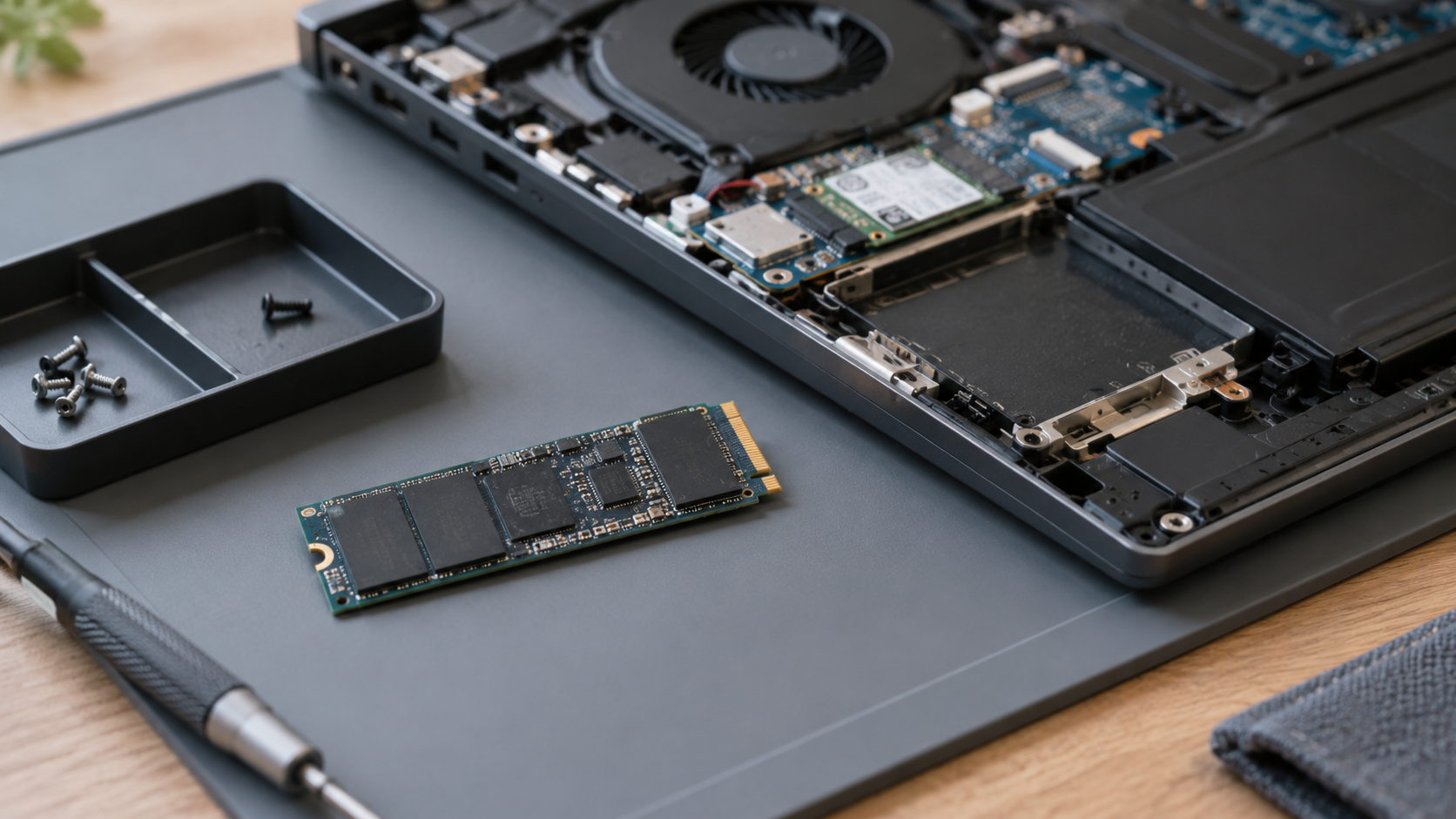
Sposób montażu zależy od konstrukcji laptopa. W części urządzeń można wyjąć moduł, w innych pamięć jest zintegrowana z płytą. Nie kupuj adaptera i nie odkręcaj obudowy wyłącznie na podstawie hasła „SSD”. Najpierw sprawdź instrukcję serwisową, typ nośnika i zasady odłączenia zasilania.
Zdjęcie obudowy bez przygotowania może dołożyć uszkodzenie taśmy lub złącza do pierwotnego problemu. Jeśli laptop jest po zalaniu albo na dysku znajduje się jedyna kopia danych, bezpieczniej zlecić ocenę niż eksperymentować z kolejnymi adapterami.
Co zabrać do serwisu?
Przygotuj model laptopa, zdjęcie komunikatu, wynik odczytu BIOS-u oraz informację o kopii zapasowej. Wyraźnie zaznacz, czy najważniejsze jest odzyskanie plików, czy przywrócenie działania urządzenia. Wymiana SSD i odzyskiwanie danych to różne zakresy pracy.
Problem można skonsultować z serwisem laptopów Dillcom. Jeśli komputer zatrzymuje się na ekranie szyfrowania, najpierw sprawdź dostępność właściwego klucza BitLocker.
Najczęstsze pytania
Czy brak dysku w instalatorze oznacza, że jest zepsuty?
Nie. Jeśli BIOS go wykrywa, trzeba sprawdzić wymagania instalatora i kontrolera dla danego modelu.
Czy formatowanie przywróci niewidoczny dysk?
Nie jest to właściwy pierwszy krok, zwłaszcza przy ważnych danych. Najpierw trzeba ustalić, gdzie i dlaczego nośnik nie jest wykrywany.
Dokumentacja: Dell – diagnostyka dysków oraz Dell – ustawienia BIOS-u i sterownik kontrolera.
