iPhone nie pokazuje powiadomień, a wiadomości widzisz dopiero po otwarciu aplikacji? Najpierw ustal, czy alerty nie docierają, są wyciszone, czy czekają na zaplanowane podsumowanie. Brak dźwięku i brak widocznego powiadomienia to różne objawy. Każdy wymaga trochę innego sprawdzenia.
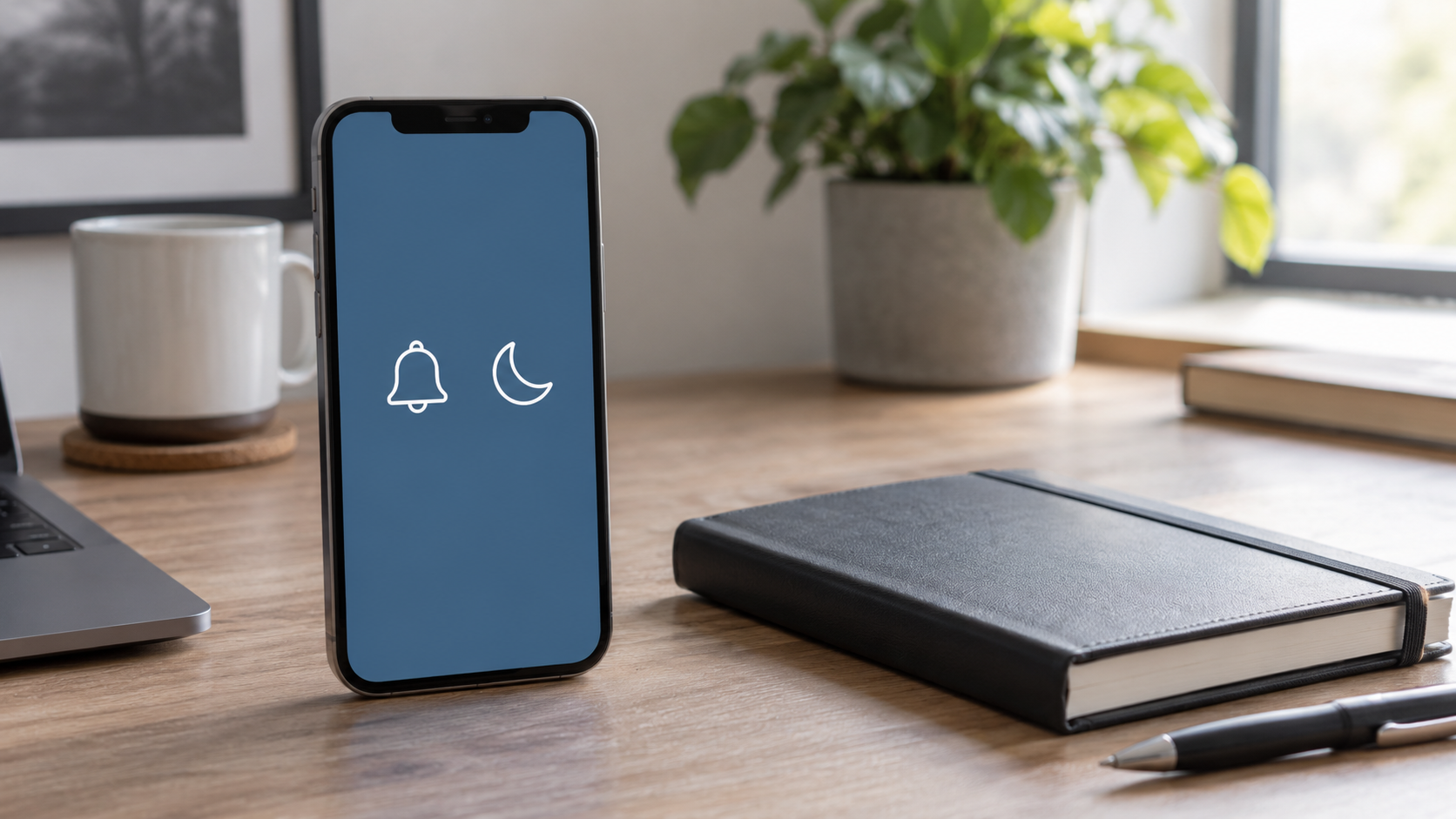
Sprawdź jedną aplikację
Otwórz Ustawienia → Powiadomienia i wybierz program, którego dotyczy problem. Sprawdź zgodę na powiadomienia oraz miejsca wyświetlania: ekran blokady, Centrum powiadomień i banery. Jeżeli baner jest wyłączony, alert może nadal znajdować się w centrum.
Porównaj to z ustawieniami wewnątrz aplikacji. Wyciszona rozmowa, wybrana kategoria albo inne konto mogą ograniczać alerty mimo zgody w iOS. Zanotuj, czy problem obejmuje wszystkie wiadomości, czy tylko jeden kontakt lub grupę.
Skupienie może zmieniać sposób dostarczania
Sprawdź w Centrum sterowania aktywny tryb skupienia oraz jego harmonogram w ustawieniach. Zwróć uwagę na dozwolone osoby i aplikacje. Jeżeli po ręcznym zakończeniu trybu alerty wracają, sprawdź regułę uruchamiania zamiast codziennie powtarzać tę samą zmianę.
Skupienie może działać zgodnie z zaplanowanym miejscem, godziną lub innymi ustawieniami użytkownika. Nazwy i dostępne opcje zależą od wersji iOS. Na urządzeniu zarządzanym przez organizację nie usuwaj profili, żeby zmienić dostarczanie służbowych powiadomień.
Podsumowanie i ukryty podgląd
Sprawdź, czy aplikacja nie jest przypisana do zaplanowanego podsumowania. Apple pozwala wybierać dostarczanie natychmiastowe albo według harmonogramu. Alert widoczny później nie musi oznaczać opóźnionej wiadomości na serwerze aplikacji.
Ukrycie podglądu jest jeszcze inną funkcją. Powiadomienie może być obecne, choć treść pojawi się dopiero po odblokowaniu. Nie włączaj pokazywania wszystkich prywatnych wiadomości na zablokowanym ekranie tylko po to, by sprawdzić działanie alertu.
Krótki test porównawczy
- Zapisz bieżące ustawienia jednej aplikacji.
- Sprawdź aktywny tryb skupienia i harmonogram.
- Ustal zwykłą, niepilną wiadomość testową z osobą, która wie o próbie.
- Porównaj ekran blokady, Centrum powiadomień i stan po otwarciu aplikacji.
Nie używaj bankowych kodów ani ważnych alertów jako materiału testowego. Zapisz godzinę wysłania i pojawienia się wiadomości. Jeśli brak alertu dotyczy jednego programu, porównaj z drugim, dla którego masz poprawnie włączone powiadomienia.
Połączenie i aktualizacje
Sprawdź, czy aplikacja pobiera nowe dane i czy iPhone ma dostęp do internetu. Porównanie Wi-Fi i transmisji komórkowej pomaga opisać zależność, lecz nie wymaga resetowania sieci. Zapisz wersję programu i systemu, szczególnie jeśli problem zaczął się po aktualizacji.
Przed reinstalacją upewnij się, że znasz dane logowania i masz kopię lokalnej zawartości. Przy problemie dotyczącym jednej usługi przydatny będzie również kontakt z jej producentem. Ogólną niestabilność telefonu możesz skonsultować z serwisem telefonów Dillcom.
Najczęstsze pytania
Czy brak dźwięku oznacza brak powiadomienia?
Nie. Najpierw sprawdź, czy alert jest widoczny w Centrum powiadomień.
Czy wymiana baterii naprawi alerty?
Nie jest uzasadnionym pierwszym krokiem przy ustawieniach powiadomień. Trzeba ustalić zakres problemu.
Dokumentacja: Apple – ustawienia powiadomień, Apple – Centrum powiadomień i podsumowanie.
