Kopia iCloud na iPhonie nie kończy się albo zgłasza błąd? Najpierw odczytaj dokładny komunikat i datę ostatniej ukończonej kopii. Włączona funkcja nie jest dowodem, że najnowsze dane zostały zapisane. Szczególnie przed naprawą lub zmianą telefonu warto to potwierdzić.
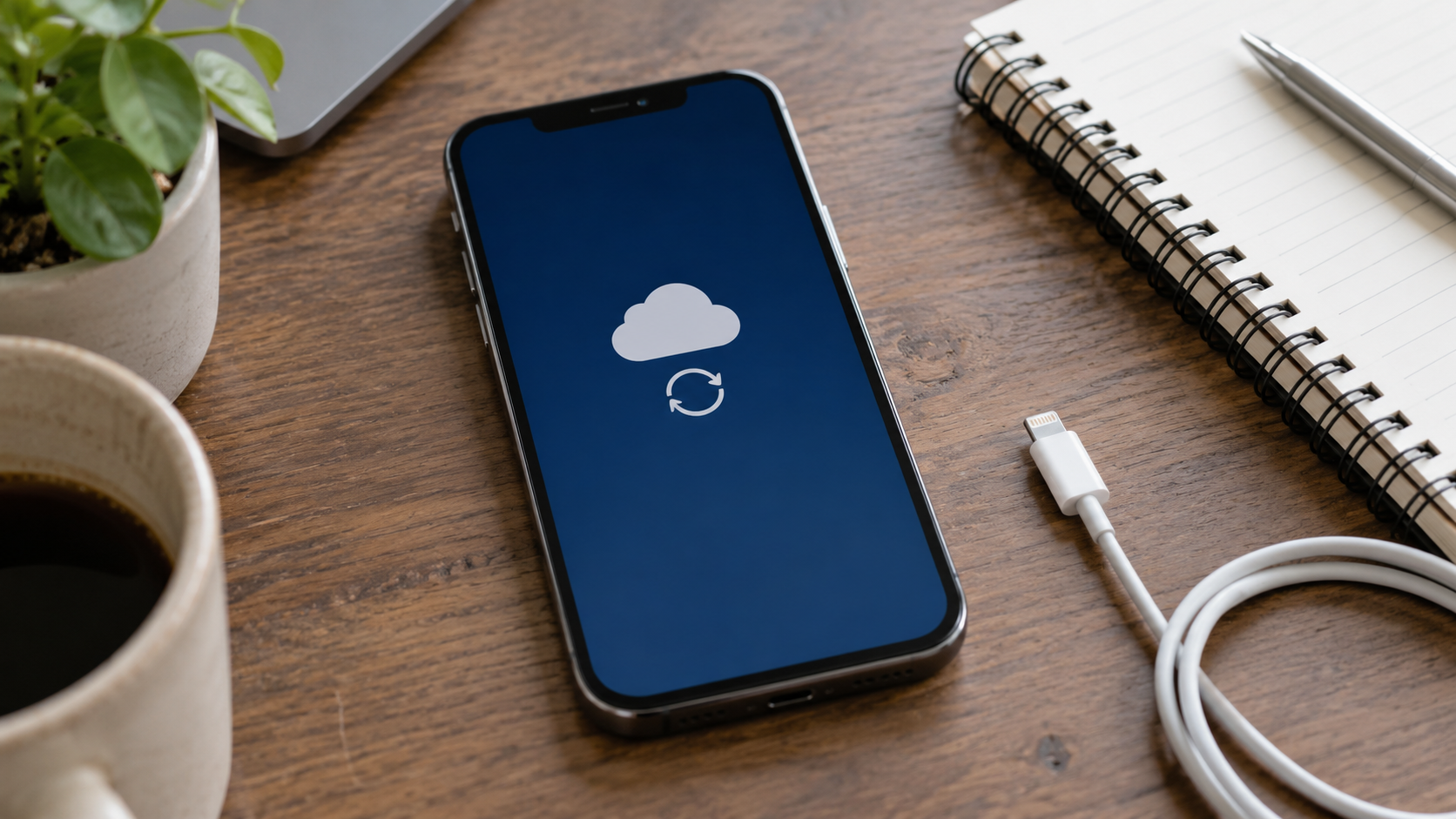
Nie myl miejsca na telefonie z miejscem w iCloud
W ustawieniach konta Apple sprawdź wykorzystanie iCloud, a w Ogólne → Pamięć iPhone’a pojemność urządzenia. To dwie oddzielne przestrzenie. Usunięcie aplikacji z telefonu nie musi rozwiązać problemu pełnej chmury, a większy plan iCloud nie zwiększa fizycznej pamięci iPhone’a.
W informacji o kopiach znajdź rozmiar kolejnej kopii dla właściwego urządzenia. Obliczenie może zająć chwilę. Porównaj wartość z dostępną przestrzenią, zanim podejmiesz decyzję o zmianie planu lub zakresu archiwum.
Sprawdź połączenie i ostatni rezultat
Przy błędzie ukończenia Apple zaleca sprawdzenie Wi-Fi, dostępnej przestrzeni i aktualności systemu; można porównać próbę na innej zaufanej sieci. Do testu wybierz stabilne połączenie i zapewnij zasilanie. Nie zmieniaj kilku ustawień naraz, bo nie będzie wiadomo, co wpłynęło na wynik.
Zwróć uwagę, czy przesyłanie naprawdę stoi, czy jest po prostu wolne. Duża pierwsza kopia wymaga czasu, a szybkość wysyłania danych może być znacznie niższa niż pobierania. Zanotuj komunikat oraz moment rozpoczęcia, zamiast co kilka minut przerywać zadanie.
Usuwanie danych wymaga sprawdzenia ich roli
Nie kasuj zdjęć tylko dlatego, że kopia ma duży rozmiar. Dane synchronizowane z iCloud i zawartość kopii urządzenia podlegają różnym zasadom. Usunięcie synchronizowanego elementu może dotrzeć także na inne urządzenia. Najpierw ustal, gdzie masz niezależną, sprawdzoną wersję ważnych plików.
Przed usunięciem starej kopii sprawdź, do którego urządzenia należy i czy jest jeszcze potrzebna. Nie pozbywaj się jedynego działającego archiwum, licząc, że kolejna próba na pewno się powiedzie. Wybór wyłączenia danych aplikacji z kopii powinien być świadomy.
Gdy opcja kopii jest niedostępna
Trwające odtwarzanie albo profil zarządzania mogą ograniczać dostęp do funkcji. Apple opisuje te sytuacje w instrukcji diagnostycznej. Na telefonie firmowym skontaktuj się z administratorem; nie usuwaj profilu organizacji, żeby na próbę uruchomić kopię.
Jeśli iPhone działa niestabilnie, nie zaczynaj od resetu całego urządzenia. Najpierw ustal sposób zabezpieczenia danych. Alternatywę można przygotować na zaufanym komputerze zgodnie z instrukcją Apple, sprawdzając wynik i zakres zapisanej kopii.
Co przygotować przed serwisem?
- Datę ostatniej udanej kopii oraz treść błędu.
- Rozmiar kolejnej kopii i wolne miejsce w iCloud.
- Informację, czy próba na innej sieci zmienia zachowanie.
- Listę danych, których nie masz w innym miejscu.
Te informacje pomogą ustalić priorytety przed naprawą w serwisie telefonów Dillcom. Nie udostępniaj hasła do konta w wiadomości opisującej błąd.
Najczęstsze pytania
Czy włączona kopia oznacza, że wszystko jest zapisane?
Sprawdź datę ukończenia i zakres. Sam przełącznik nie potwierdza ostatniego wyniku.
Czy zakup większej przestrzeni naprawi każdy błąd?
Pomaga przy braku miejsca, ale nie zastępuje sprawdzenia połączenia i innych komunikatów.
Instrukcja producenta: Apple – problem z kopią iCloud.
