Brak sygnału HDMI z laptopa najlepiej sprawdzać od wejścia wybranego w monitorze, kabla i trybu wyświetlania Windows. Odłącz stację dokującą i zacznij od jednego ekranu. Porównanie z innym przewodem oraz drugim źródłem obrazu pomoże odróżnić problem monitora od problemu laptopa.
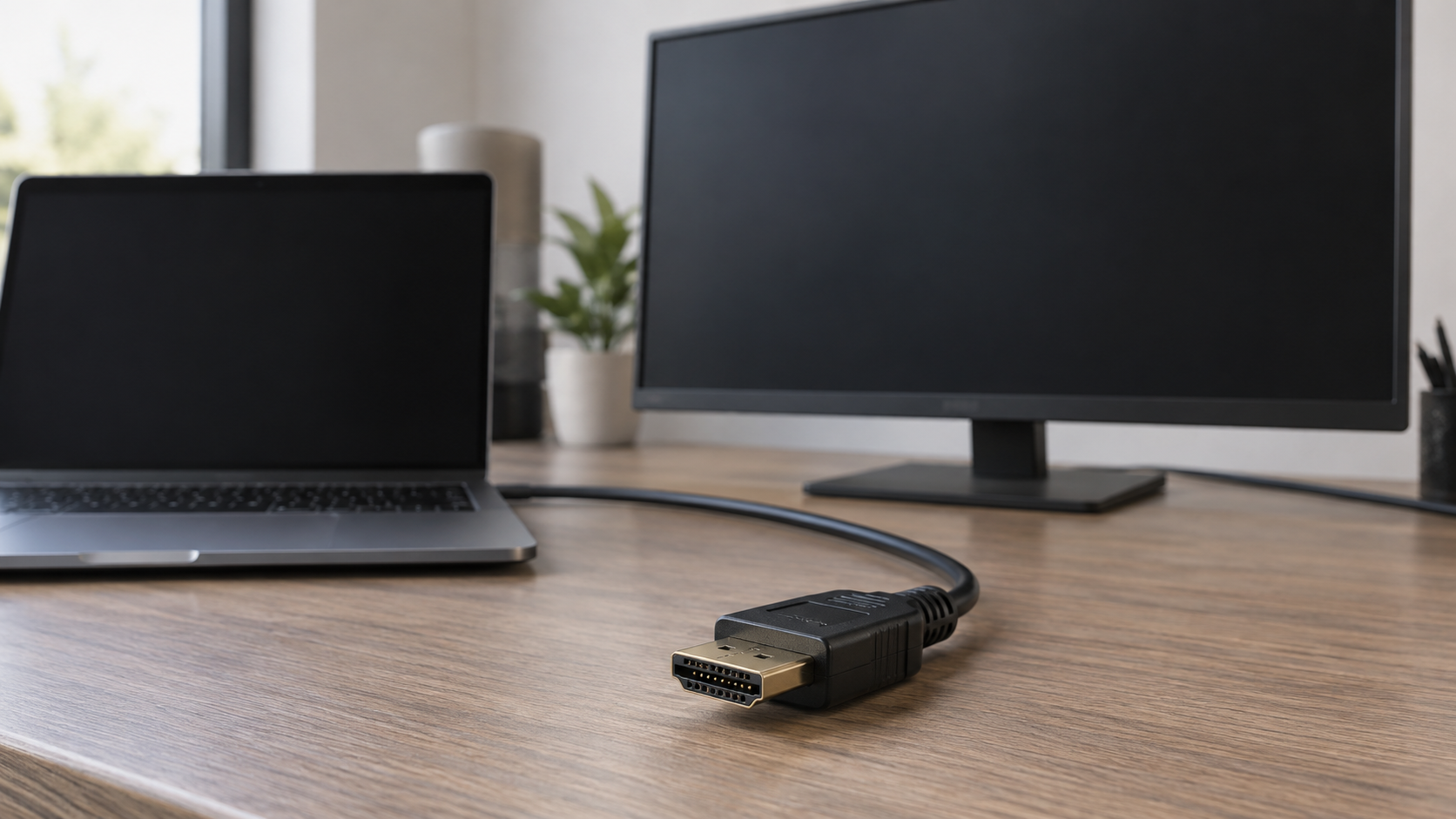
Monitor ma zasilanie, ale czy wybrane jest właściwe wejście?
Otwórz menu monitora jego przyciskiem i odczytaj wybrane źródło. Jeśli przewód podłączono do HDMI 2, ustawienie HDMI 1 może wyjaśniać brak obrazu. Sprawdź również, czy sam monitor pokazuje swoje menu. Nie zmieniaj wszystkich ustawień kolorów i obrazu, zanim potwierdzisz podstawowe połączenie.
Obejrzyj gniazda przy wyłączonych urządzeniach. Jeżeli wtyczka jest przekrzywiona, złącze rusza się w obudowie albo trzeba je mocno dociskać, przerwij próby. Takie zachowanie wymaga sprawdzenia mechanicznego, nie siłowego poprawiania kabla.
Uprość zestaw do laptopa, kabla i monitora
Odłącz dodatkowe ekrany, hub i pozostałe przejściówki. Jeśli laptop ma odpowiednie wyjście, połącz monitor bezpośrednio. Microsoft zaleca eliminowanie akcesoriów oraz test drugiego przewodu i innego komputera jako podstawowe kroki diagnostyczne.
Adapter USB-C do HDMI dodaje kolejne wymagania. Sprawdź w dokumentacji laptopa, czy użyty port obsługuje wyjście obrazu, oraz zgodność adaptera. To, że wtyk pasuje i ładuje telefon, nie potwierdza obsługi monitora.
Sprawdź tryb obrazu w Windows
Naciśnij Windows + P i wybierz Duplikuj lub Rozszerz. W Ustawieniach systemu przejdź do sekcji Ekran i sprawdź, czy drugi monitor jest wykrywany. Nie wybieraj na początek trybu pozostawiającego wyłącznie zewnętrzny ekran, jeśli nie masz pewności, że działa.
Jeśli konfiguracja wcześniej działała i problem pojawił się nagle, zapisz pracę i uruchom komputer ponownie. Microsoft opisuje również skrót Windows + Ctrl + Shift + B do zresetowania sterownika grafiki. To próba dotycząca systemu, nie naprawa uszkodzonego gniazda.
Test porównawczy bez zgadywania
| Porównanie | Co pomaga ustalić |
|---|---|
| Ten sam zestaw, inny przewód | Czy problem jest związany z kablem |
| Ten sam monitor, inne źródło | Czy monitor przyjmuje sygnał |
| Ten sam laptop, inny monitor | Czy wyjście działa z drugim ekranem |
| Połączenie bez stacji dokującej | Czy akcesorium wpływa na problem |
Zmieniaj tylko jeden element w każdej próbie. Zanotuj też rozdzielczość i odświeżanie, jeśli system wykrywa ekran, ale obraz nie pojawia się lub zanika. Sprawdź obsługiwane ustawienia w instrukcji monitora i adaptera.
Problem po aktualizacji sterownika
Przed kolejną zmianą zapisz wersję sterownika oraz datę początku problemu. Pobieraj pakiety dla dokładnego modelu laptopa. Nie instaluj kilku programów do „naprawy grafiki” naraz. Jeśli potrzebny jest powrót do wcześniejszego sterownika, wykonuj go świadomie i zgodnie z instrukcją systemu lub producenta.
Nie aktualizuj BIOS-u jako pierwszej reakcji na ciemny monitor. Dopiero wyniki podstawowych prób pozwalają ocenić, czy taka aktualizacja ma związek z konkretnym przypadkiem.
Kiedy potrzebna jest naprawa?
Diagnostyka portu jest uzasadniona po szarpnięciu kabla, upadku albo przy problemie utrzymującym się na sprawdzonych monitorach i przewodach. Zabierz również adapter lub stację dokującą, jeśli używasz ich na co dzień. Opis całego zestawu pomaga uniknąć naprawy niewłaściwego elementu.
Jeżeli zamiast braku obrazu widzisz linie, przeczytaj o paskach na monitorze. Dalszą ocenę można uzgodnić z Dillcom.
Najczęstsze pytania
Czy „brak sygnału” oznacza uszkodzenie monitora?
Nie. Komunikat informuje o braku właściwego obrazu na wybranym wejściu. Najpierw sprawdź źródło i połączenie.
Czy droższy kabel rozwiąże problem?
Liczy się sprawność i zgodność z wymaganiami zestawu, a nie sama cena.
Dokumentacja: Microsoft – diagnostyka monitora zewnętrznego.
