Jeśli dysk zewnętrzny nie jest widoczny, zacznij od przewodu, portu i zasilania, a dopiero potem sprawdzaj status nośnika w systemie. Gdy dysk zawiera ważne pliki, nie zgadzaj się odruchowo na formatowanie lub inicjalizację. Przy stukaniu, zgrzytach albo problemie po upadku przerwij testy.
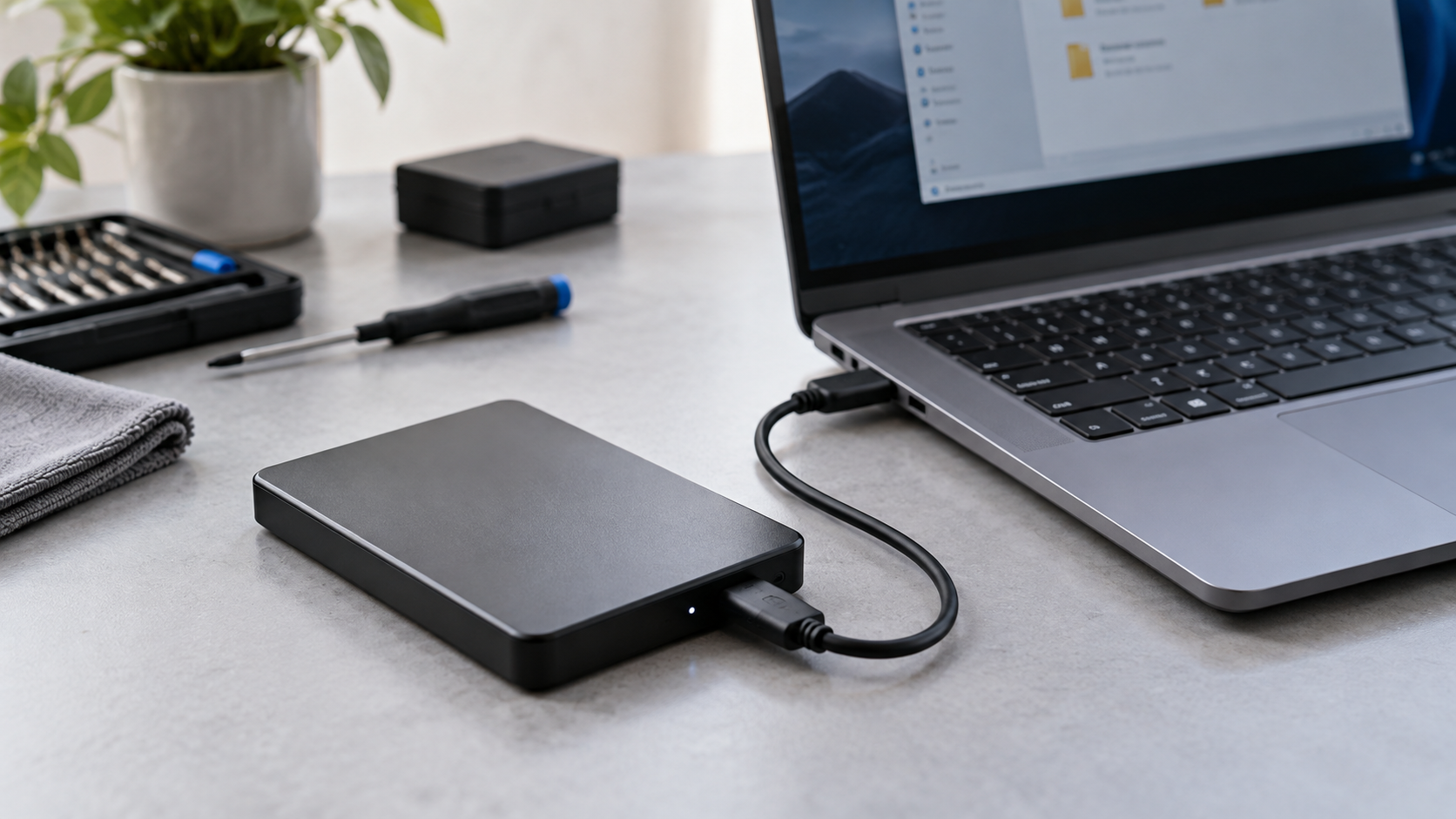
Najpierw ustal, co dokładnie nie działa
Brak ikony dysku w Eksploratorze nie jest równoznaczny z brakiem wykrycia sprzętu. System może widzieć urządzenie, ale nie udostępniać znajdujących się na nim plików. Osobno zapisz, czy słychać dźwięk podłączenia, czy świeci kontrolka i czy pojawia się komunikat.
Ustal też historię nośnika: czy działał na tym komputerze, w jakim systemie był używany i czy wcześniej go odłączono podczas kopiowania. Nie traktuj dysku z dokumentami jak nowego, pustego urządzenia tylko dlatego, że Windows proponuje jego przygotowanie.
Bezpieczne sprawdzenie połączenia
- Obejrzyj przewód i wtyki bez podłączania uszkodzonego kabla.
- Podłącz nośnik bezpośrednio do komputera, pomijając hub i przejściówkę, jeśli to możliwe.
- Użyj innego sprawnego przewodu przeznaczonego do tego urządzenia.
- W dysku wymagającym zasilacza sprawdź właściwy zasilacz i gniazdko.
- Jeśli nośnik pracuje bez niepokojących objawów, sprawdź go na drugim komputerze.
Seagate zaleca takie próby jako podstawową diagnostykę połączenia. Wykonuj je pojedynczo i zapisuj wynik. Nie podłączaj przypadkowego zasilacza tylko dlatego, że pasuje do gniazda. Nie kręć wielokrotnie wtyczką w luźnym porcie.
Co odczytać w Zarządzaniu dyskami?
W Windows wyszukaj Zarządzanie dyskami i sprawdź, czy pojawia się urządzenie o spodziewanej pojemności. Na razie tylko odczytaj status. Jeśli widzisz kilka nośników, uważnie rozpoznaj właściwy dysk po pojemności i modelu; numer dysku sam w sobie nie opisuje zawartości.
| Obserwacja | Bezpieczny dalszy krok |
|---|---|
| Dysk wykryty, ale brak ikony w Eksploratorze | Sprawdzenie statusu woluminu i litery |
| RAW albo nieprzydzielone miejsce na używanym dysku | Ocena danych przed zapisem zmian |
| Nieprawidłowa pojemność lub ciągłe rozłączanie | Przerwanie prób i diagnostyka |
| Brak wykrycia na dwóch komputerach | Ocena przewodu, obudowy i samego nośnika |
Jeżeli nie rozumiesz wyświetlanego statusu, zrób zrzut ekranu i zakończ sprawdzanie. Nie klikaj kolejnych opcji tylko po to, by komunikat zniknął.
Dlaczego nie zaczynać od formatowania?
Formatowanie przygotowuje system plików; nie jest procedurą odzyskiwania dokumentów. Seagate ostrzega, że usuwa dane. Podobnie, inicjalizacja używanego nośnika nie powinna być wykonywana jako domyślna odpowiedź na propozycję systemu. Najpierw ustal, czy pliki mają pozostać dostępne.
Przy cennych danych unikaj też napraw zapisujących zmiany bez kopii. Powiedz serwisowi, że zależy Ci na zawartości, zanim zaakceptujesz wymianę, zerowanie lub przygotowanie dysku od nowa. Lista dwóch lub trzech najważniejszych folderów pomoże ustalić priorytety.
Stukanie i upadek wymagają innego podejścia
Jeśli problem zaczął się po upadku, nie ponawiaj zasilania kilkadziesiąt razy. Zapisz przebieg zdarzenia i stan kontrolki, a następnie odłącz urządzenie. Nie otwieraj obudowy samego dysku HDD ani nie próbuj domowych metod z zamrażarką. Przy braku danych o usterce łatwo pogorszyć sytuację.
Warto rozróżnić zewnętrzną kieszeń USB od zamkniętej obudowy właściwego HDD. Nawet jeśli można zdjąć kieszeń, nie oznacza to, że jej rozebranie jest właściwe dla konkretnego modelu. Dobór dalszych testów zależy od konstrukcji i celu pracy.
Gdy dostęp wróci, wykonaj kopię
Najpierw skopiuj najważniejsze pliki na drugi sprawny nośnik i sprawdź, czy się otwierają. Dopiero po zabezpieczeniu danych zajmij się oceną dalszego użytkowania dysku. Samo jednorazowe pojawienie się folderów nie potwierdza trwałego rozwiązania problemu.
Przy powtarzających się trudnościach skontaktuj się z Dillcom, podając model dysku, objawy i znaczenie danych.
Najczęstsze pytania
Czy potrzebuję specjalnego sterownika do zwykłego dysku USB?
Seagate wskazuje, że współczesne systemy mają odpowiednie sterowniki wbudowane. Instalowanie przypadkowej paczki nie naprawi uszkodzonego nośnika.
Czy kontrolka potwierdza sprawność dysku?
Potwierdza jedynie część obserwacji. Nie gwarantuje, że system odczyta pliki.
Dokumentacja: Seagate – diagnostyka dysku USB oraz sterowniki dysków zewnętrznych.
