Dysk 100% w Menedżerze zadań nie oznacza, że skończyło się miejsce na pliki. Wskaźnik aktywności opisuje obciążenie obsługą operacji. Można więc mieć dużo wolnego miejsca i jednocześnie czekać na otwarcie folderu. Zanim zaczniesz zmieniać ustawienia systemu, sprawdź, co dokładnie pokazuje narzędzie.
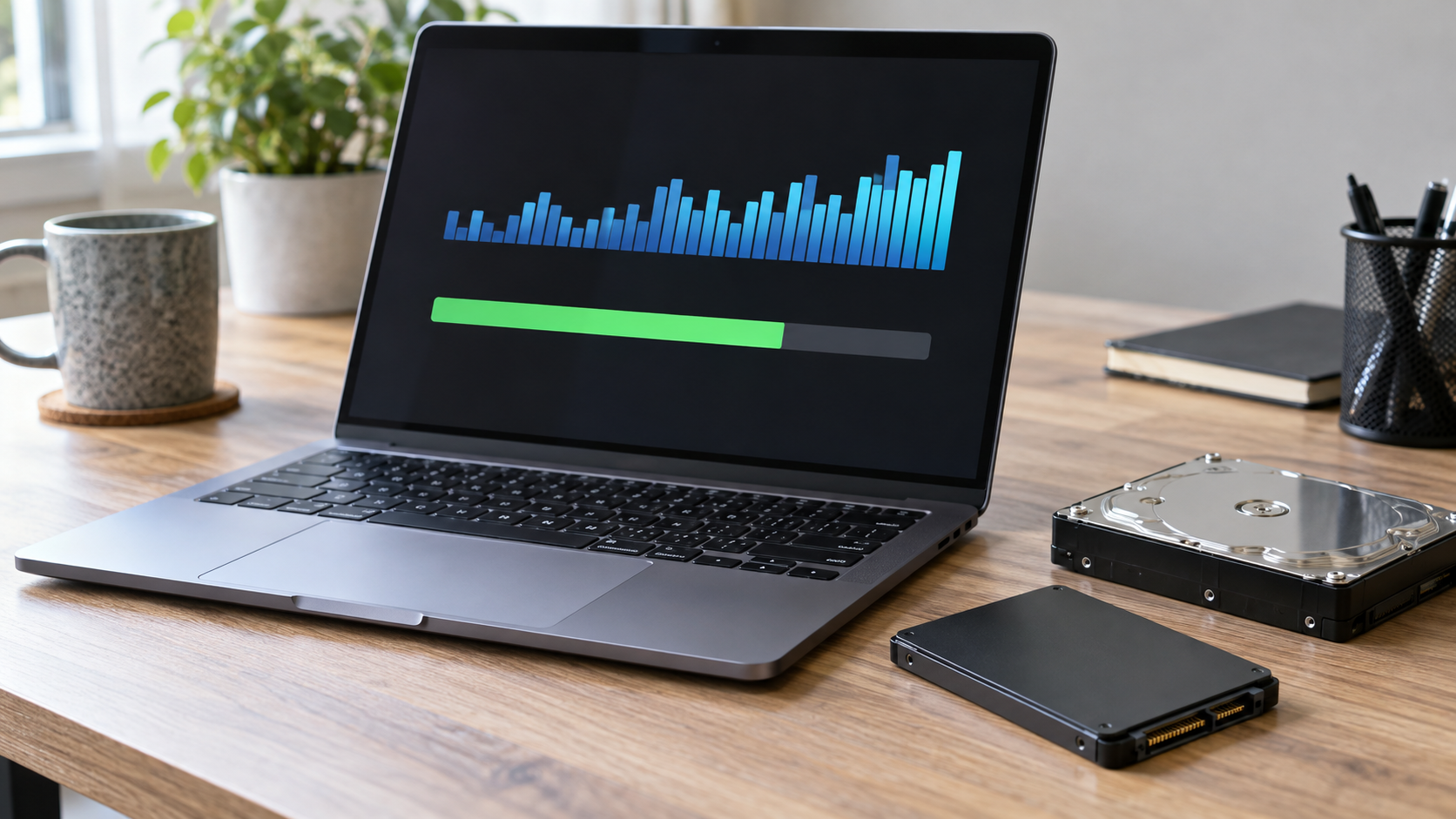
Rozróżnij pojemność, transfer i aktywność
Wolne miejsce sprawdzisz w Eksploratorze plików albo ustawieniach pamięci. Transfer mówi, ile danych jest odczytywanych lub zapisywanych w jednostce czasu. Aktywność pokazuje zajętość dysku operacjami. Te wartości nie opisują tego samego i nie muszą rosnąć razem.
Wysoka aktywność przy niewielkim transferze może towarzyszyć wielu drobnym operacjom lub długiemu oczekiwaniu na ich obsługę. Nie wystarcza jednak do rozpoznania uszkodzenia. Znaczenie mają rodzaj nośnika, procesy oraz to, czy problem trwa chwilę, czy utrzymuje się podczas zwykłej pracy.
Znajdź proces zamiast zgadywać
Otwórz Menedżer zadań skrótem Ctrl + Shift + Esc. W widoku procesów posortuj listę według dysku i zanotuj programy na górze. Następnie obejrzyj zakładkę Wydajność dla właściwego nośnika. Jeżeli komputer ma kilka dysków, sprawdź, który faktycznie jest obciążony.
Kopiowanie archiwum, aktualizacja, skanowanie bezpieczeństwa i synchronizacja mogą chwilowo intensywnie używać nośnika. Sprawdź, czy mają widoczny postęp. Nie przerywaj aktualizacji przez wymuszone wyłączenie i nie kończ nieznanych procesów systemowych na podstawie samej nazwy.
Porównaj kilka zwykłych sytuacji
| Moment | Co zanotować |
|---|---|
| Tuż po uruchomieniu | Procesy startowe i czas uspokojenia aktywności |
| Podczas synchronizacji | Nazwę aplikacji, liczbę plików i postęp |
| Przy otwieraniu małego dokumentu | Powtarzalność opóźnień i ewentualne błędy odczytu |
| W pozornym spoczynku | Proces korzystający z dysku oraz inne zasoby |
Warto sprawdzić także pamięć RAM. Jej niedobór może zwiększać pracę dysku związaną z pamięcią wirtualną. To powód do oceny całej konfiguracji, a nie do bezwarunkowego wyłączenia pliku stronicowania.
Czego nie zmieniać na ślepo?
Internetowe instrukcje często każą wyłączać indeksowanie, ochronę systemu albo wiele usług naraz. Taka seria utrudnia rozpoznanie przyczyny i może pogorszyć codzienne działanie. Najpierw sprawdź aktualizacje, wolne miejsce i skanowanie zabezpieczeniami, które już masz.
Nie uruchamiaj defragmentacji SSD jako uniwersalnej naprawy. Jeśli pojawiają się błędy plików, dysk znika albo komputer zawiesza się podczas kopiowania, zabezpieczenie danych ma pierwszeństwo przed benchmarkiem. Zapisz komunikaty i ogranicz dodatkowe obciążenie.
Kiedy diagnozować nośnik?
Stałe problemy bez wyraźnego zadania w tle wymagają sprawdzenia systemu i nośnika. Raport stanu dysku jest jednym źródłem informacji; ważne są również realne błędy i zachowanie przy odczycie. Konsultację można rozpocząć w serwisie komputerów Dillcom, podając zrzut Menedżera zadań i model dysku.
Najczęstsze pytania
Czy 100% oznacza brak miejsca?
Nie. Pojemność i aktywność to osobne pomiary.
Czy trzeba od razu kupić szybszy SSD?
Najpierw ustal źródło obciążenia. Nowy dysk nie usuwa każdej przyczyny problemów systemowych.
Opis obserwacji zasobów: Microsoft – narzędzia konfiguracji i Menedżer zadań.
