Logo Apple może wisieć bez końca, pojawiać się i znikać w pętli albo zatrzymać nad nieruchomym paskiem postępu. Choć wszystkie warianty wyglądają podobnie, nie należy traktować ich tak samo. Po dużej aktualizacji lub odtwarzaniu kopii pasek potrafi przez dłuższy czas sprawiać wrażenie nieruchomego, mimo że telefon nadal pracuje.
Jeżeli iphone zawiesił się na jabłku, najpierw przypomnij sobie, co wydarzyło się wcześniej. Brak miejsca, przerwana aktualizacja, upadek, zalanie lub niedawna naprawa są ważniejsze od samego logo. Zacznij od metod, które nie kasują pamięci, a dopiero na końcu rozważ pełne odtworzenie systemu.
Kiedy czekać, a kiedy reagować?
Po migracji danych, aktualizacji iOS lub odtworzeniu kopii telefon może pokazywać logo z paskiem postępu. Apple zaleca upewnić się, że pasek rzeczywiście nie przesunął się przez co najmniej godzinę. Podłącz urządzenie do zasilania i nie przerywaj procesu tylko dlatego, że przez kilka minut nie widzisz zmiany.
Inaczej wygląda ekran z samym logo, które pozostaje przez wiele minut bez paska, albo pętla ciągłych restartów. W takim przypadku system nie kończy sekwencji startowej. Jeżeli telefon jest bardzo gorący, wcześniej został zalany lub obudowa się rozchodzi, odłącz ładowanie i przerwij próby. Priorytetem staje się diagnoza sprzętu, zwłaszcza baterii.
Zanim naciśniesz przyciski, zabezpiecz kontekst awarii
Zrób zdjęcie ekranu drugim urządzeniem i zanotuj orientacyjną godzinę, w której problem się rozpoczął. Sprawdź, czy logo gaśnie po stałym czasie, czy pasek postępu dochodzi zawsze do tego samego miejsca. Dla technika pętla co trzy minuty jest inną wskazówką niż natychmiastowy restart co kilkanaście sekund.
Jeżeli iphone zawiesił się na jabłku po upadku lub kontakcie z cieczą, nie podłączaj go automatycznie do ładowarki na całą noc. Przy fizycznym uszkodzeniu kolejne próby startu zwiększają obciążenie baterii i płyty. Po zwykłej aktualizacji z paskiem postępu zasilanie jest wskazane, ale telefon po zalaniu wymaga najpierw oględzin.
Przygotuj też dane konta Apple, lecz nie udostępniaj nikomu hasła. Może być potrzebne Tobie po odtworzeniu telefonu z powodu blokady aktywacji. Serwis nie powinien wymagać zapisania hasła na kartce do podstawowej diagnozy elektroniki.
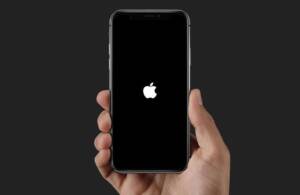
Krok 1: wykonaj wymuszony restart
W iPhonie 8 i nowszym krótko naciśnij i puść zwiększanie głośności, następnie krótko naciśnij i puść zmniejszanie głośności, a potem trzymaj przycisk boczny aż do ponownego pojawienia się logo. Sekwencję wykonaj dość sprawnie. Nie przesuwaj suwaka wyłączania.
W iPhonie 7 i 7 Plus przytrzymuje się jednocześnie przycisk boczny oraz zmniejszanie głośności. W iPhonie 6s i starszym używa się przycisku Home oraz bocznego lub górnego. Wymuszony restart nie powinien usuwać danych.
Gdy iphone zawiesił się na jabłku z powodu jednorazowego błędu procesu, urządzenie może po tej operacji uruchomić się normalnie. Jeżeli wraca do pętli, nie powtarzaj restartu kilkadziesiąt razy. Przejdź do diagnozy za pomocą komputera.
Krok 2: przygotuj komputer i dobry przewód
Na aktualnym macOS użyj Findera. Na komputerze z Windows potrzebna będzie aplikacja Urządzenia Apple, a w starszych konfiguracjach iTunes. Zaktualizuj program przed podłączeniem telefonu. Wybierz sprawny port USB bez pośrednictwa huba i certyfikowany przewód do transmisji danych — kabel przeznaczony wyłącznie do ładowania nie wystarczy.
Komputer powinien mieć stabilne połączenie z internetem i dość wolnego miejsca na pobranie systemu. Jeżeli urządzenie jest wykrywane podczas normalnego startu, wykonaj kopię zapasową przed dalszymi krokami. W pętli rozruchowej zwykle nie będzie to możliwe, dlatego trzeba zachować szczególną ostrożność przy wyborze opcji „Uaktualnij” i „Odtwórz”.
Krok 3: wprowadź iPhone’a w tryb odzyskiwania
Podłącz urządzenie do komputera. Dla iPhone’a 8 i nowszego wykonaj tę samą sekwencję głośniej, ciszej, przycisk boczny, ale nie puszczaj bocznego po pojawieniu się logo. Trzymaj go do chwili wyświetlenia ekranu połączenia z komputerem. Dla starszych modeli obowiązują kombinacje odpowiadające ich przyciskom.
Komputer pokaże możliwość uaktualnienia lub odtworzenia. Kiedy iphone zawiesił się na jabłku, najpierw wybierz „Uaktualnij”. System zostanie pobrany i zainstalowany ponownie z próbą zachowania danych. „Odtwórz” wymazuje telefon i powinno być kolejnym, świadomym krokiem, nie odruchem.
Jeśli pobieranie trwa długo, iPhone może wyjść z trybu odzyskiwania. Pozwól komputerowi dokończyć pobieranie, a potem ponownie wprowadź telefon w recovery. Nie odłączaj przewodu podczas właściwej instalacji.
Brak miejsca w pamięci jest częstą przyczyną
iOS potrzebuje wolnej przestrzeni na pliki tymczasowe i dokończenie aktualizacji. Telefon z pamięcią zapełnioną niemal do zera może wpaść w pętlę albo zgłosić błąd podczas uaktualniania. Niestety, gdy system nie startuje, użytkownik nie może po prostu usunąć kilku filmów.
Aktualizacja przez komputer czasem przywraca dostęp bez kasowania danych. Jeżeli się nie powiedzie, nie próbuj instalować przypadkowych narzędzi obiecujących cudowne odzyskanie pamięci. Część z nich i tak korzysta z tych samych mechanizmów co oficjalne recovery, a przy tym może skłonić do płatności bez realnej szansy powodzenia.
Gdy dane są ważniejsze niż sam telefon, zatrzymaj się przed opcją „Odtwórz”. W serwisie warto wyraźnie zlecić najpierw diagnozę i próbę uruchomienia urządzenia bez wymazywania.
Kiedy winne nie jest oprogramowanie?
Pętla na logo może pojawić się po upadku, zalaniu, wymianie części lub awarii pamięci. System podczas startu sprawdza kolejne podzespoły i może restartować urządzenie, gdy nie uzyska prawidłowej odpowiedzi. Uszkodzona taśma czujnika, złącze baterii, element ładowania lub problem na płycie potrafi wyglądać jak błąd iOS.
Jeśli iphone zawiesił się na jabłku zaraz po naprawie, poinformuj o tym wykonawcę i nie otwieraj telefonu ponownie samodzielnie. Po zalaniu liczy się odłączenie energii oraz usunięcie osadów, a nie kolejne uruchomienia. Po upadku trzeba sprawdzić także baterię i złącza.
Błędy pojawiające się w Finderze lub aplikacji Urządzenia Apple mogą zawęzić diagnozę. Zapisz dokładny numer i moment, w którym instalacja się zatrzymała. Ten sam kod może mieć kilka przyczyn, ale stanowi dobry punkt wyjścia do pomiarów.
Czy tryb DFU jest lepszy od recovery?
DFU pozwala odtworzyć oprogramowanie na niższym poziomie, ale standardowo prowadzi do wymazania urządzenia. Nie jest „mocniejszym restartem” ani sposobem na bezpieczne odzyskanie zdjęć. Sekwencja wejścia zależy od modelu, a ekran w DFU pozostaje czarny.
Jeżeli masz aktualną kopię i zwykłe uaktualnienie nie pomogło, pełne odtworzenie może przywrócić sprawny system. Jeśli kopii nie ma, decyzja wymaga zaakceptowania utraty danych. Żaden poradnik nie ominie szyfrowania pamięci iPhone’a.
Co zrobić po udanym uruchomieniu?
Najpierw utwórz kopię zapasową. Następnie sprawdź wolne miejsce w Ustawienia → Ogólne → Pamięć iPhone’a i usuń zbędne duże pliki. Zaktualizuj aplikacje, przejrzyj kondycję baterii oraz zapisz ewentualne restarty. Nie rozpoczynaj kolejnej aktualizacji z niemal pełną pamięcią.
Jeżeli iphone zawiesił się na jabłku ponownie po kilku godzinach, problem nie został rozwiązany. W Dillcom możemy sprawdzić, czy pętla wynika z systemu, pamięci, zasilania czy uszkodzonego podzespołu. Im dokładniej opiszesz przebieg i wcześniejsze zdarzenia, tym mniejsze ryzyko niepotrzebnego wymazywania telefonu.
