Brak dźwięku z głośników laptopa przy działających słuchawkach zawęża poszukiwania, lecz nie przesądza o uszkodzeniu głośników. Windows może nadal kierować dźwięk do monitora, stacji dokującej lub wcześniej połączonego zestawu. Najpierw sprawdź drogę sygnału, dopiero później oceniaj sprzęt.
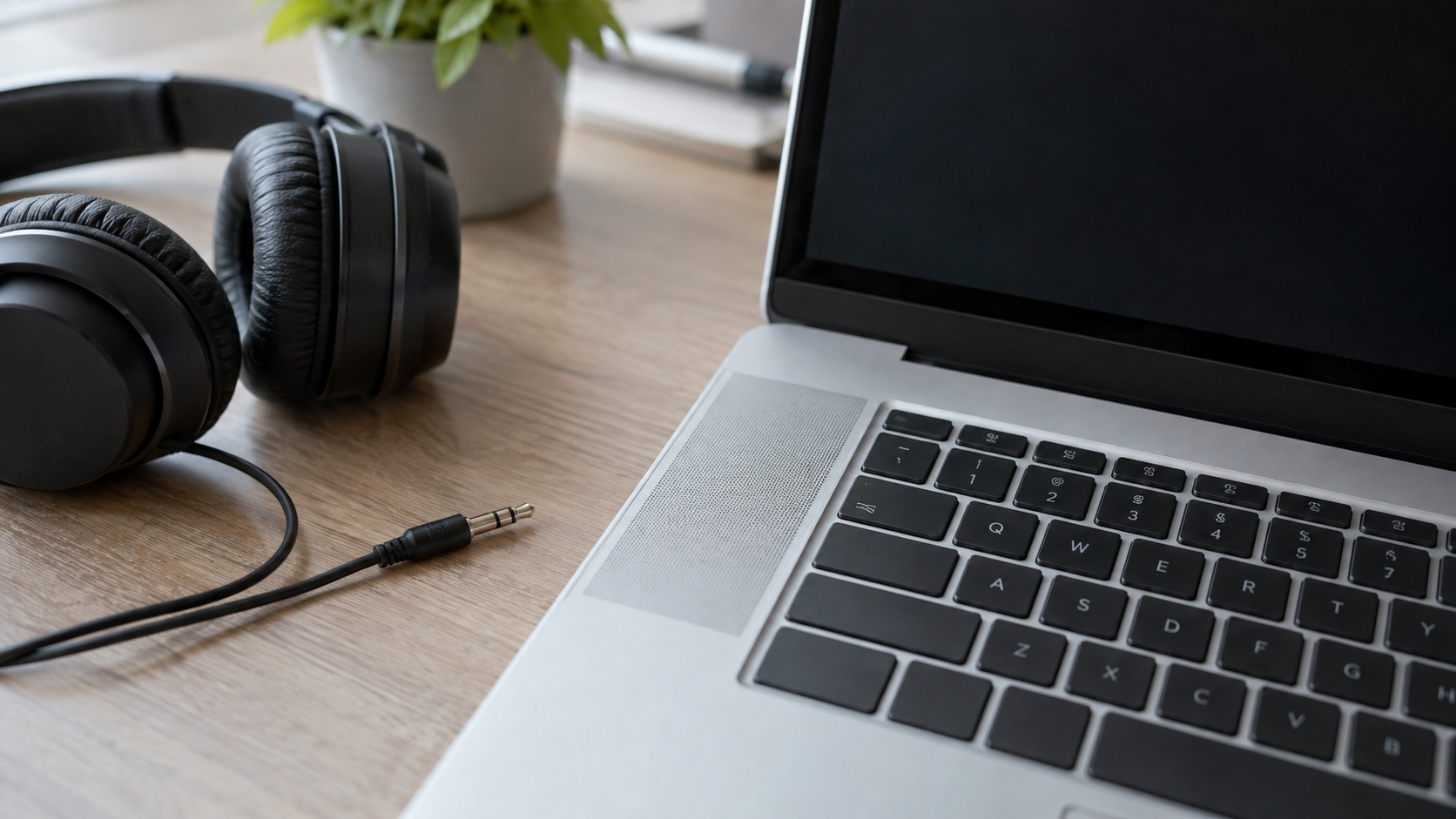
Odłącz akcesoria i wybierz głośniki
Zapisz pracę, odłącz słuchawki, przewód obrazu i stację dokującą. Sprawdź też, czy dźwięk nie trafia do urządzenia Bluetooth. W Ustawieniach → System → Dźwięk wybierz wbudowane głośniki jako urządzenie wyjściowe. Nazwa zależy od producenta i sterownika; nie musi zawierać modelu laptopa.
Ustaw umiarkowaną głośność i sprawdź wyciszenie przyciskiem na klawiaturze. Testuj znany plik albo dźwięk systemowy, zamiast opierać diagnozę na jednym filmie w przeglądarce. Reklama, odtwarzacz i karta przeglądarki mogą mieć oddzielne ustawienia wyciszenia.
Sprawdź mikser i zakres problemu
Jeżeli dźwięk działa w jednej aplikacji, a w drugiej nie, otwórz mikser głośności i sprawdź ustawienie konkretnego programu. Po zmianie wyjścia zamknij i uruchom ponownie aplikację, która wcześniej korzystała ze słuchawek. Niektóre programy mają własny wybór urządzenia.
Próba na słuchawkach pomaga porównać zachowanie, ale nie dowodzi sprawności całego toru audio. Głośniki i wyjście słuchawkowe mogą korzystać z innych elementów. Zanotuj, czy milczą oba głośniki, czy tylko jedna strona, oraz czy problem pojawił się po aktualizacji, upadku lub zalaniu.
System czy usterka mechaniczna?
| Objaw | Co sprawdzić |
|---|---|
| Dźwięk wraca po odłączeniu monitora | Wybrane wyjście audio i ustawienia aplikacji |
| Tylko jedna aplikacja milczy | Mikser, wyciszenie i wyjście w programie |
| Jedna strona trzeszczy przy zwykłej głośności | Powtarzalność na różnych plikach; możliwa diagnostyka sprzętu |
| Głośniki nie pojawiają się na liście | Sterownik oraz wykrywanie urządzenia w systemie |
Tabela wskazuje kierunek sprawdzenia, a nie gotową diagnozę. Trzaski mogą pochodzić również z nagrania. Nie zwiększaj głośności do maksimum, żeby „odblokować” głośnik.
Co można zrobić bez rozbierania laptopa?
Uruchom komputer ponownie i skorzystaj z diagnostyki dźwięku w aplikacji Uzyskaj pomoc. Gdy problem zaczął się po zmianie oprogramowania, sprawdź historię aktualizacji oraz sterownik audio przeznaczony dla dokładnego modelu laptopa. Nie instaluj kilku różnych pakietów sterowników naraz.
Jeżeli objaw zależy od poruszania wtykiem słuchawek albo po odłączeniu przewodu system nadal zachowuje się jak przy podłączonym zestawie, zgłoś tę informację. Nie wkładaj metalowych przedmiotów do gniazda. Czyszczenie i wymiana elementów wewnętrznych wymagają oceny konstrukcji urządzenia.
Najczęstsze pytania
Czy działające słuchawki wykluczają awarię laptopa?
Nie. Potwierdzają działanie wybranego wyjścia w danym teście, ale nie stan wbudowanych głośników.
Czy reinstalacja Windows jest pierwszym krokiem?
Nie. Najpierw porównaj wyjścia, aplikacje i sterownik. To daje więcej informacji przy mniejszej ingerencji.
Powtarzający się brak dźwięku możesz skonsultować z serwisem laptopów Dillcom. Osobno opisaliśmy brak dźwięku w słuchawkach Bluetooth. Wskazówki systemowe: Microsoft – rozwiązywanie problemów z dźwiękiem.
