Bluetooth zniknął w Windows 11: nie ma przełącznika, a mysz i słuchawki przestały się łączyć? To inna sytuacja niż problem z jednym sparowanym urządzeniem. Najpierw sprawdź, czy system widzi adapter komputera. Kasowanie listy parowania nie pomoże, jeśli Windows nie potrafi uruchomić samego Bluetooth.
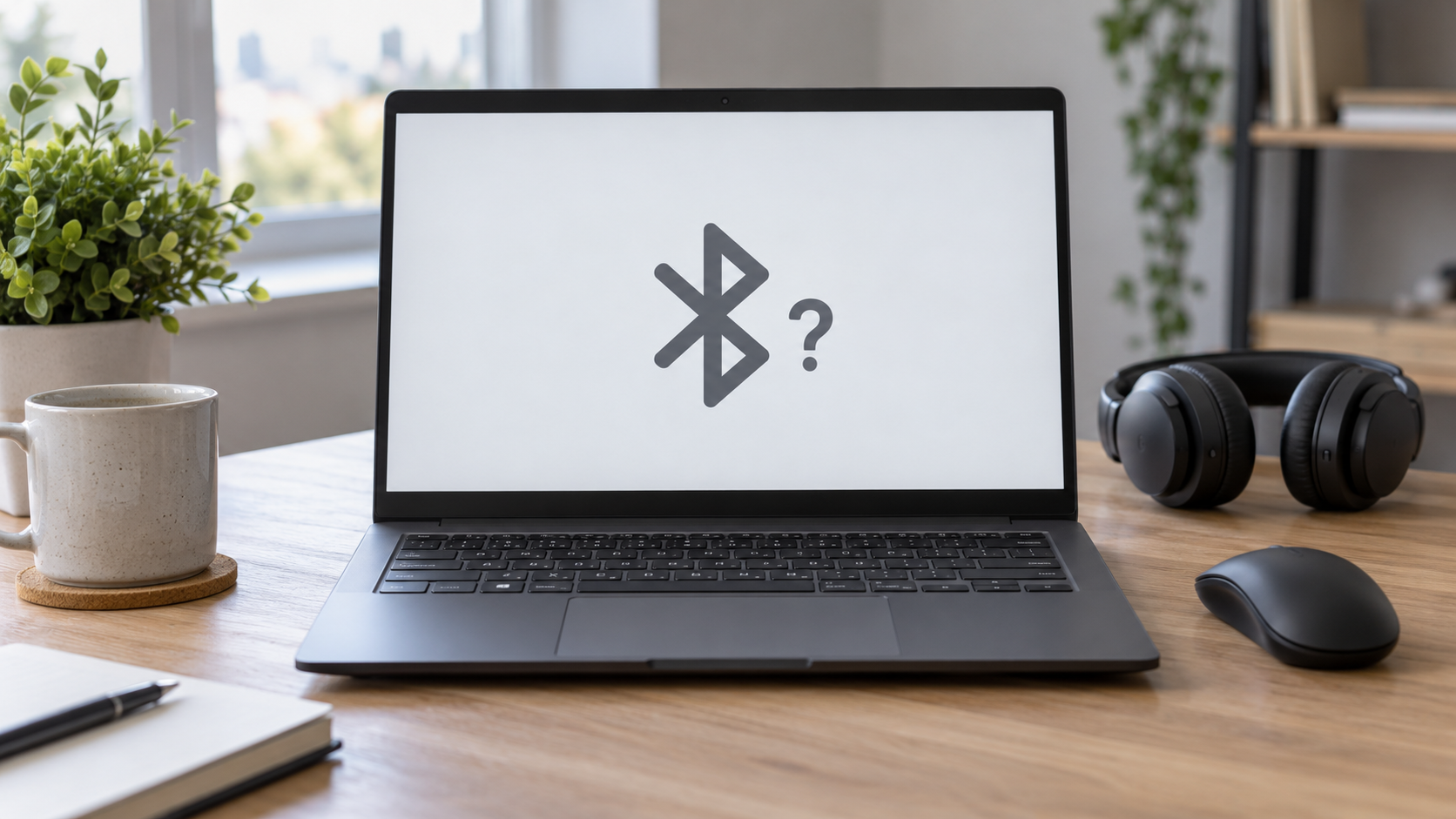
Przełącznik zniknął czy akcesorium nie jest widoczne?
Otwórz Ustawienia → Bluetooth i urządzenia. Porównaj ten ekran z szybkimi ustawieniami na pasku zadań. Brak przycisku w jednym miejscu nie zawsze oznacza brak funkcji w całym systemie. Zanotuj, czy przełącznik jest dostępny, wyszarzony czy całkowicie nieobecny.
Sprawdź tryb samolotowy i ewentualny sprzętowy przełącznik komunikacji bezprzewodowej, jeśli producent przewidział go w modelu. Jeżeli Bluetooth można włączyć, lecz tylko słuchawki odmawiają połączenia, zacznij od akcesorium. Przy braku przełącznika testowanie kolejnych słuchawek wnosi niewiele.
Sprawdź wykrywanie adaptera
Otwórz Menedżer urządzeń i odszukaj kategorię Bluetooth. Zapisz nazwę adaptera oraz widoczny komunikat w jego właściwościach. Informacja o błędzie jest bardziej przydatna niż sama ikona ostrzeżenia. Nie usuwaj na próbę wszystkich pozycji związanych z siecią.
Jeżeli adaptera nie ma, sprawdź pełny model komputera i jego konfigurację. Nie każdy komputer ma Bluetooth, a w części zestawów funkcję zapewnia dodatkowy adapter USB. Przy takim adapterze porównaj sprawny port bez koncentratora, o ile urządzenie nie jest uszkodzone.
Wyłączenie komputera i diagnostyka
Zapisz pracę. Microsoft opisuje pełne wyłączenie komputera przez przytrzymanie Shift podczas wyboru „Zamknij”, odczekanie minuty i ponowne uruchomienie jako jeden z kroków przy znikającym Bluetooth. Sprawdź rezultat w ustawieniach, zamiast od razu zmieniać kolejne opcje.
W Windows 11 dostępna jest także diagnostyka Bluetooth w aplikacji Uzyskaj pomoc. Zapisz jej wynik. Jeśli funkcja wraca tylko na chwilę albo znika po uśpieniu, zanotuj tę zależność wraz z godziną i ostatnimi zmianami systemu.
Sterownik musi pasować do modelu
Sprawdź aktualizacje sterownika oraz zalecenia producenta laptopa. Identyczna nazwa serii komputerów może obejmować różne moduły łączności. Instalowanie pakietu wybranego wyłącznie po nazwie „Bluetooth” może pogorszyć sytuację.
Jeżeli problem zaczął się po aktualizacji, zapisz jej datę. Przed odinstalowaniem sterownika przygotuj właściwy pakiet i możliwość obsługi komputera bez myszy bezprzewodowej. Aktualizację firmware wykonuj tylko zgodnie z wymaganiami dokładnego modelu; nie jest to uniwersalny pierwszy krok.
Co przygotować do konsultacji?
- Model laptopa i nazwę adaptera, jeśli jest widoczny.
- Treść błędu z Menedżera urządzeń.
- Informację, czy problem dotyczy wszystkich akcesoriów.
- Moment wystąpienia: po uśpieniu, aktualizacji czy upadku.
Powtarzający się brak adaptera można omówić z serwisem laptopów Dillcom. Jeśli urządzenia łączą się, ale nie słychać dźwięku, sprawdź poradnik o wyjściu audio Bluetooth.
Najczęstsze pytania
Czy reset słuchawek przywróci przełącznik Bluetooth?
Nie rozwiązuje braku wykrywania adaptera komputera. Najpierw sprawdź system.
Czy działające Wi-Fi oznacza sprawny Bluetooth?
Nie potwierdza prawidłowego działania obu funkcji. Ich stan sprawdza się osobno.
Instrukcja producenta systemu: Microsoft – znikający Bluetooth w Windows.
