Apple Watch nie paruje się z iPhonem albo konfiguracja zatrzymuje się na jednym ekranie? Zapisz dokładny komunikat, zanim wymażesz zegarek. Problem z odczytaniem animacji, brak zgodności i powiązanie z wcześniejszym telefonem to różne sytuacje. Ten sam reset nie rozwiąże ich wszystkich.
Sprawdź zgodność konkretnego zestawu
Ustal model zegarka, iPhone’a oraz wersje systemów. Wymagania zależą od generacji Apple Watch i zainstalowanego watchOS. Nie zakładaj, że dowolny zegarek współpracuje z każdym iPhonem. Sprawdź aktualną tabelę lub instrukcję Apple dla tych modeli.
Jeżeli konfiguracja wymaga aktualizacji, odczytaj, którego urządzenia dotyczy komunikat. Starszy iPhone może mieć ograniczony zakres obsługiwanych systemów. Powtarzanie parowania nie usuwa niezgodności wersji.
Przygotuj urządzenia do połączenia
Apple zaleca aktywny Bluetooth na iPhonie oraz dostęp telefonu do Wi-Fi lub sieci komórkowej. Trzymaj odblokowany iPhone blisko zegarka i zapewnij odpowiedni poziom energii. Gdy komunikat konfiguracji nie pojawia się automatycznie, rozpocznij dodawanie zegarka w aplikacji Watch.
Do próby wybierz spokojny moment, gdy aktualizacja nie zostanie przerwana. Nie przełączaj równocześnie sieci, kont i urządzeń. Zanotuj etap, na którym proces się zatrzymuje: wykrywanie, animacja, aktualizacja, logowanie czy synchronizacja.
Gdy aparat nie odczytuje animacji
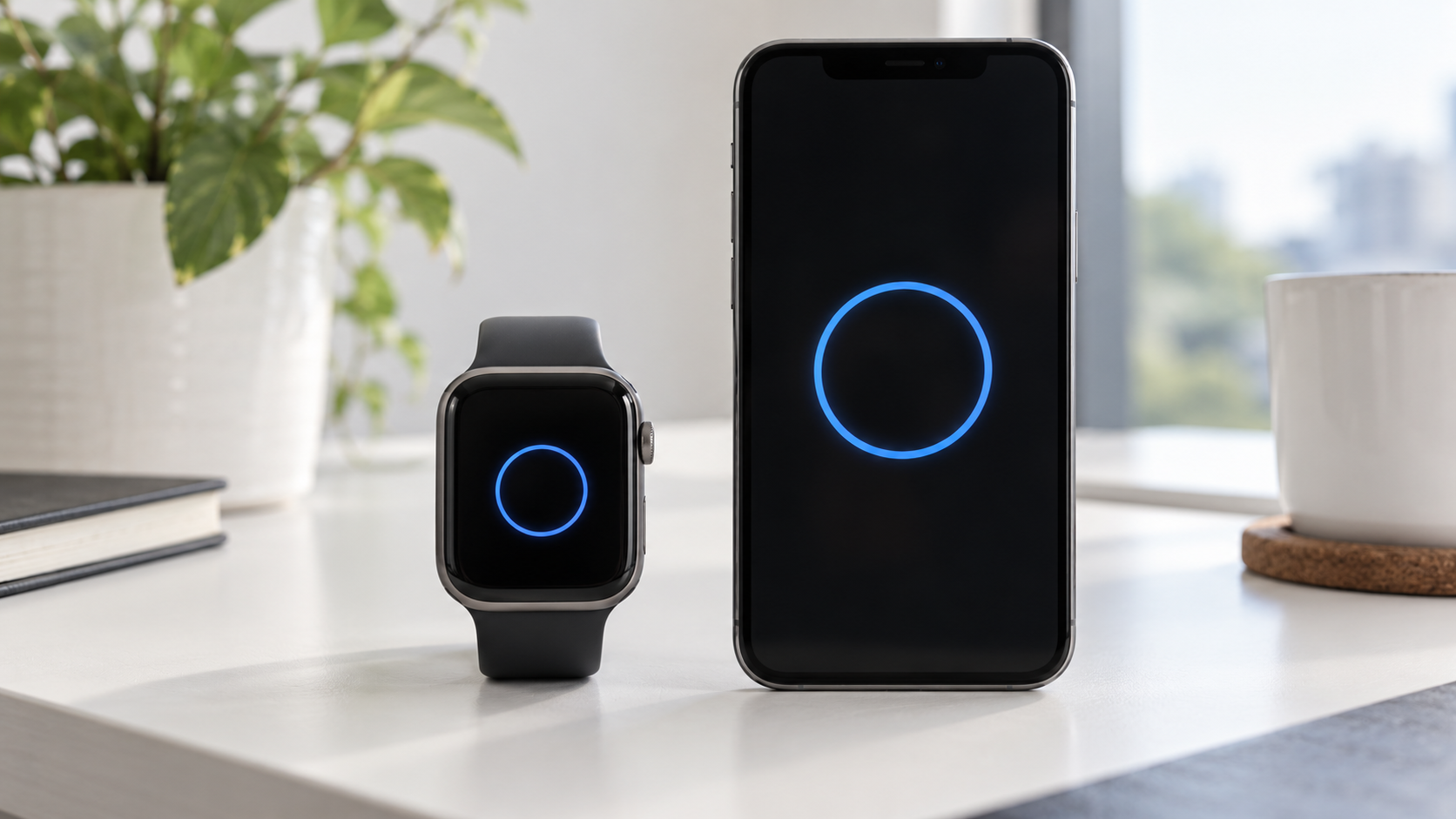
Ustaw ekran zegarka w polu widzenia aparatu i sprawdź oświetlenie. Apple udostępnia również opcję ręcznego parowania, gdy animacji nie można odczytać. Postępuj według poleceń na ekranie i porównuj właściwe urządzenie, zwłaszcza gdy w pobliżu jest kilka zegarków.
Trudność z odczytem animacji nie potwierdza uszkodzenia Bluetooth. Ręczne parowanie jest przydatnym porównaniem. Jeśli zatrzymanie występuje dopiero na dalszym etapie, opisz właśnie ten etap.
Zegarek może nadal być sparowany
Widoczna tarcza zamiast ekranu konfiguracji może oznaczać wcześniejsze parowanie. Jeżeli masz poprzedni iPhone, sprawdź zegarek w jego aplikacji Watch. Przenoszenie na nowy telefon wymaga przygotowania danych i właściwej procedury, a nie przypadkowego resetu.
Rozłączanie pary lub wymazanie zmienia zawartość zegarka. Przed takim krokiem sprawdź kopię i dostęp do własnego konta. Apple opisuje różnicę: samo wymazanie bez sparowanego iPhone’a nie usuwa blokady aktywacji.
Blokada aktywacji nie jest awarią połączenia
Jeżeli pojawia się żądanie konta Apple użytego wcześniej, urządzenie jest z nim powiązane. W przypadku kupionego zegarka potrzebny może być kontakt z poprzednim właścicielem. Nie wpisuj danych do stron obiecujących techniczne obejście blokady.
Do konsultacji przygotuj model, wersję systemu i zdjęcie komunikatu bez danych konta. Zapisz również, czy zegarek był wcześniej używany z innym telefonem. Nie udostępniaj haseł w opisie problemu.
Kiedy sprawdzić sprzęt?
Jeśli zgodny zestaw nadal nie przechodzi konfiguracji po zalecanych sprawdzeniach, zakres diagnozy można omówić z serwisem smartwatchy Dillcom. Brak zasilania opisaliśmy osobno w poradniku o ładowaniu Apple Watcha.
Najczęstsze pytania
Czy wymazanie usunie blokadę poprzedniego konta?
Nie. Blokada aktywacji wymaga właściwego rozwiązania sprawy konta.
Czy brak odczytu animacji oznacza awarię zegarka?
Nie zawsze. Najpierw sprawdź ręczne parowanie i dalszy komunikat.
Dokumentacja: Apple – konfiguracja i zgodność, Apple – problemy z parowaniem.
